Acompanhe medidas corporais
Registre métricas corporais para acompanhar mudanças ao longo do tempo.
Explicação rápida
Use Medições para registrar valores corporais, como peso, altura, dados de gordura corporal e medidas com fita métrica.
Para usar fotos consistentes junto com esses valores, veja Tire e compare fotos de progresso.
Como funciona
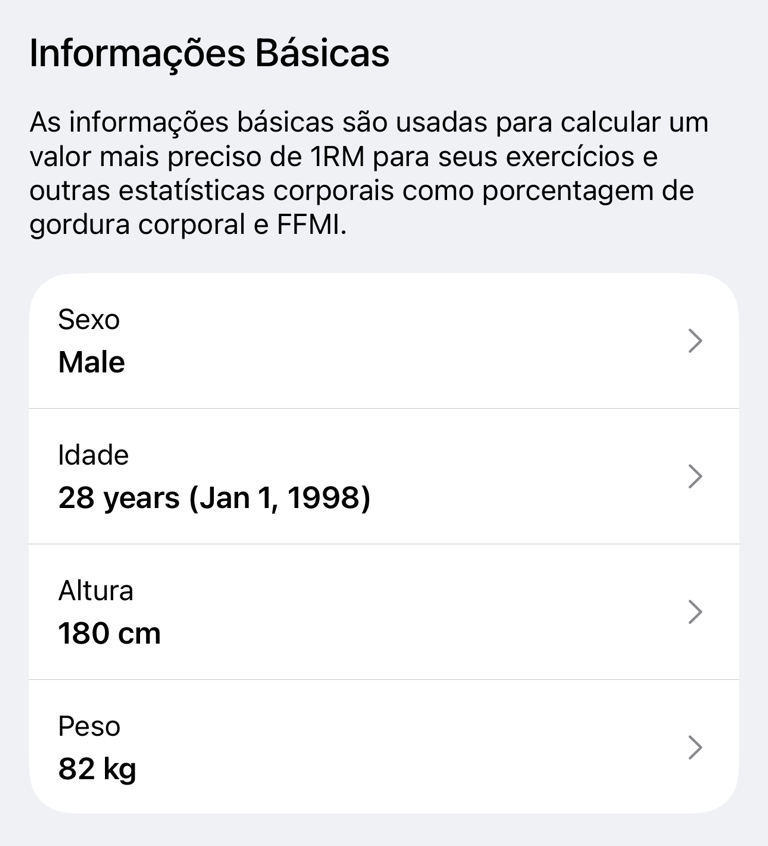
A tela Medições agrupa os valores em Informações básicas, Medições com adipômetro, Estatísticas de composição corporal, Medidas com fita métrica e Estatísticas de métricas corporais. Os valores salvos mantêm sua própria data e hora, para que cada medição mostre o histórico e as mudanças ao longo do tempo.
Os valores de composição corporal e métricas corporais são calculados com base nas informações que você insere. Eles são aproximados e dependem do método de medição, dos seus dados e da fórmula usada pelo app.
Adicione uma medida corporal
- Toque na tela Medições.
- Toque na linha do valor que você quer atualizar, como Peso, Altura ou Cintura.
- Toque em Adicionar dados.
- Insira o valor.
- Toque em Salvar.
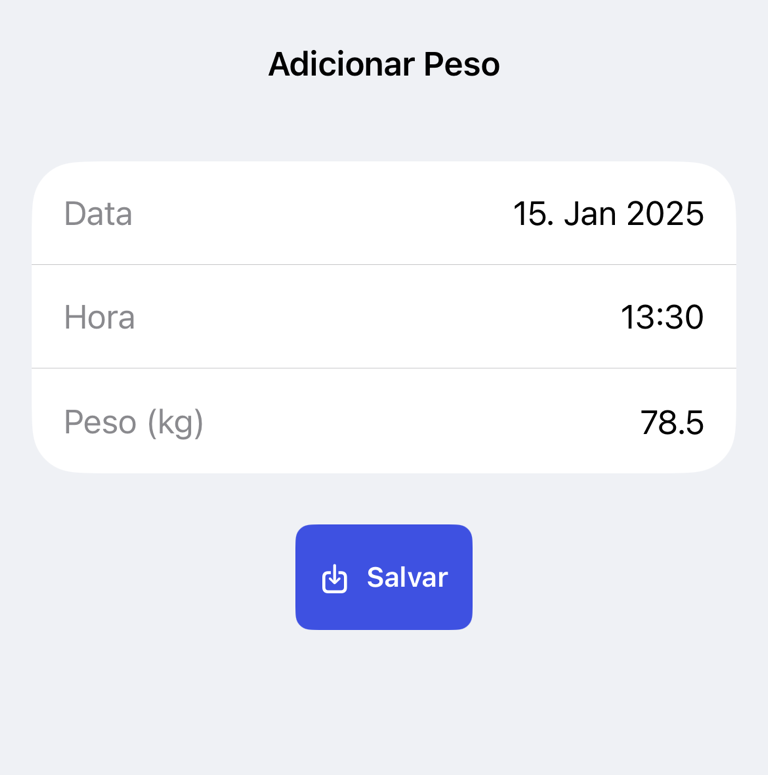
A tela de detalhes mostra o Valor atual, um gráfico quando há histórico e o Histórico dos valores salvos anteriormente.
Acompanhe o peso e as medidas com fita métrica
As Informações básicas incluem Altura e Peso. O peso também pode ser usado em cálculos de treino, como resistência com o peso corporal e estimativas de força mais precisas.
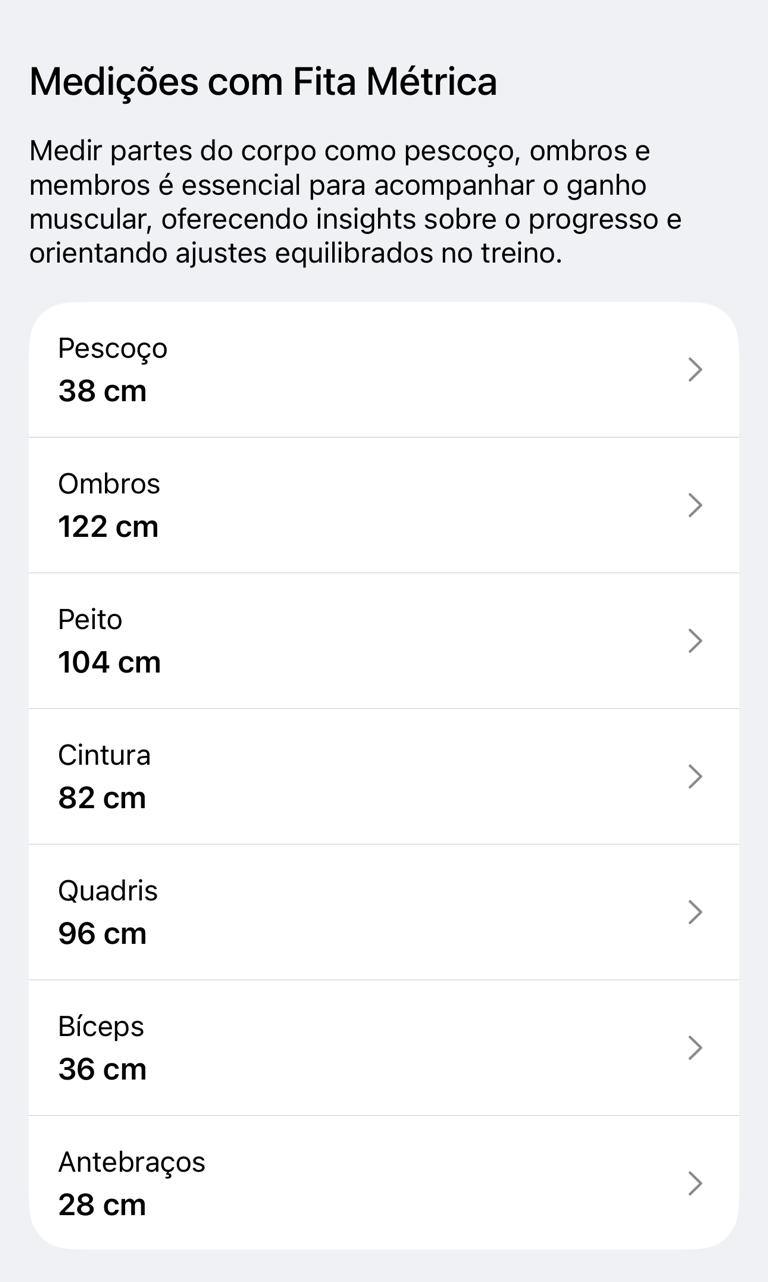
Ative Medidas com fita métrica para acompanhar medidas de partes do corpo, como pescoço, ombros, peito, cintura, quadris, bíceps, antebraços, pulsos, coxas, panturrilhas e tornozelos. Esses valores ajudam você a acompanhar mudanças no físico que talvez não apareçam apenas no peso corporal.
Acompanhe o percentual de gordura corporal
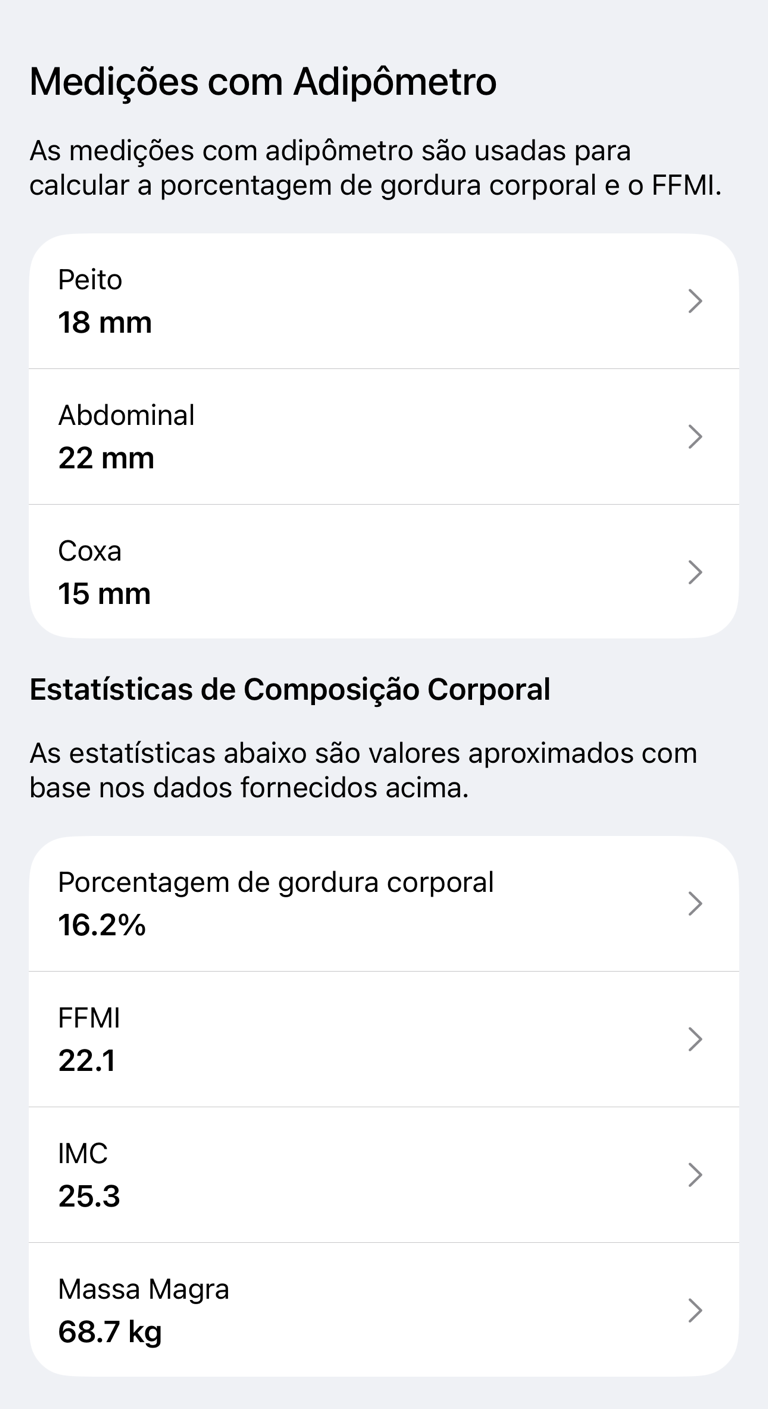
Ative Medições com adipômetro para inserir valores de dobras cutâneas. O app usa pontos de medição diferentes dependendo do seu sexo. Preencha primeiro as Informações básicas para que o app mostre os campos corretos do adipômetro.
Quando houver dados suficientes do adipômetro, as Estatísticas de composição corporal podem mostrar Percentual de gordura corporal, FFMI, IMC e Massa corporal magra. Em Percentual de gordura corporal, a tela de detalhes também permite alterar o fator de correção, caso você precise ajustar a estimativa.
Entenda as métricas corporais calculadas
Os valores calculados são mostrados apenas quando os dados necessários estão disponíveis. Por exemplo, os cálculos de gordura corporal e FFMI dependem das suas informações corporais e das medições com adipômetro. As proporções de medidas com fita métrica dependem dos valores que você inserir.
Toque em O que são esses valores e como eles são calculados? ou Leia mais sobre como esses valores são calculados para abrir a explicação no app sobre o grupo de métricas selecionado.
Veja as mudanças ao longo do tempo
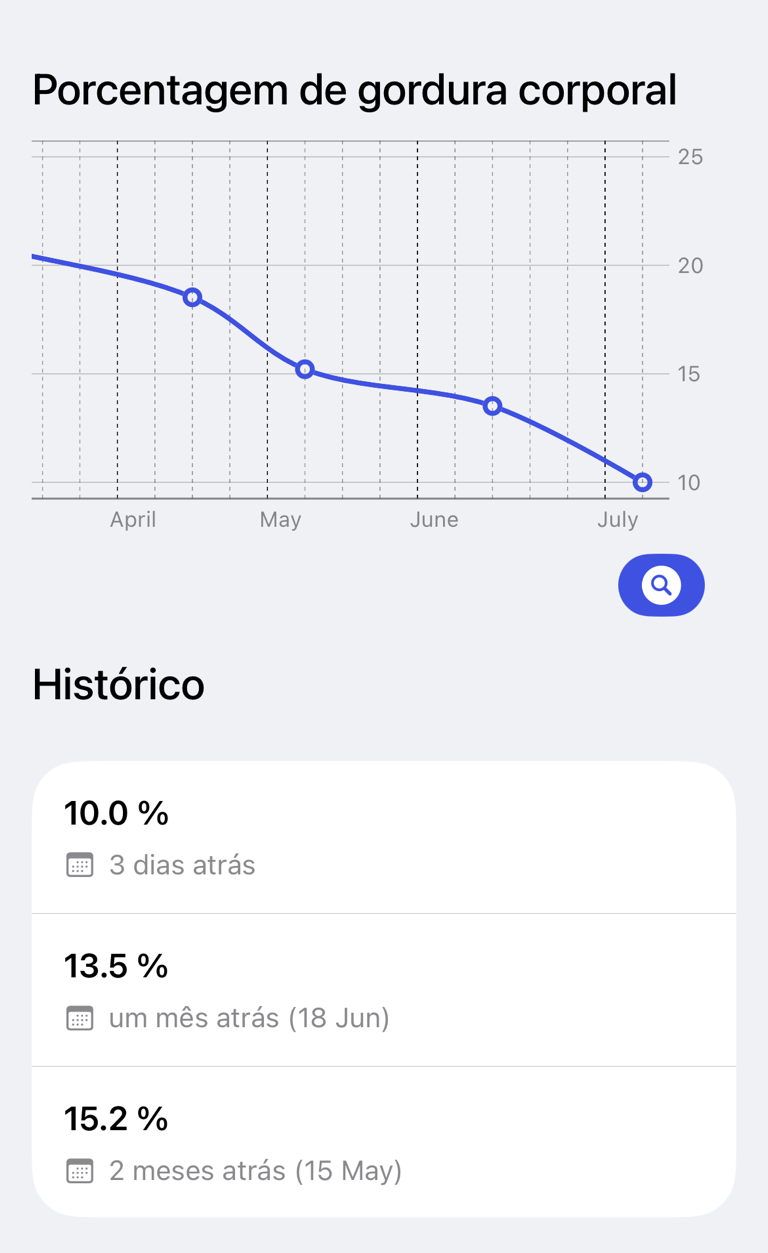
Abra a tela de detalhes de uma medição para ver o valor mais recente, o gráfico e o histórico. Você pode adicionar vários valores ao longo do tempo e excluir uma entrada individual do histórico pelo menu de contexto.
Você também pode adicionar um gráfico de Medição aos Insights:
- Toque na aba Insights.
- Toque em Adicionar seção.
- Toque em Medição.
- Selecione a medição que você quer exibir no gráfico.
Para saber mais sobre como personalizar gráficos, veja Acompanhe o progresso, a recuperação muscular e o equilíbrio do treino.
Entenda as calorias queimadas
Os valores de calorias dos treinos são estimativas. Eles podem ser diferentes dos valores de outros apps, pois cada app pode usar dados, fórmulas, sensores, arredondamentos ou suposições de atividade diferentes. Considere as calorias como uma tendência aproximada, não como uma medição exata.
Perguntas frequentes
Por que os valores calculados não aparecem?
O app precisa primeiro das medições de origem necessárias. Preencha as Informações básicas e as medições relevantes com adipômetro ou fita métrica, depois abra o resultado novamente.
Por que meus números são diferentes dos de outro app ou dispositivo?
As fórmulas de medição, conversões de unidade, arredondamentos, dados de dispositivos vestíveis e métodos de estimativa de gordura corporal variam. Use sempre o mesmo método quando quiser comparar tendências.
Posso corrigir registros antigos?
Sim. Abra a tela de detalhes da medição e use a lista do histórico para revisar os registros salvos. Exclua os registros incorretos e adicione novamente o valor atual correto.