Körpermaße erfassen
Erfasse Körperwerte, um Veränderungen im Laufe der Zeit zu verfolgen.
Kurz erklärt
Nutze Messwerte, um Körperwerte wie Gewicht, Größe, Angaben zum Körperfett und Umfangsmaße zu erfassen.
Wie du passende Fotos zusammen mit diesen Werten nutzt, erfährst du unter Fortschrittsfotos aufnehmen und vergleichen.
So funktioniert es
Der Bildschirm Messwerte gliedert die Werte in Grundlegende Informationen, Hautfaltenmessungen, Statistiken zur Körperzusammensetzung, Umfangsmessungen und Körperkennzahlen-Statistiken. Gespeicherte Werte haben jeweils ein eigenes Datum und eine eigene Uhrzeit. So kannst du für jede Messung den Verlauf und Veränderungen im Laufe der Zeit sehen.
Werte zur Körperzusammensetzung und Körperkennzahlen werden anhand deiner Eingaben berechnet. Sie sind nur Näherungswerte und hängen von der Messmethode, deinen Angaben und der von der App verwendeten Formel ab.
Körpermaß hinzufügen
- Öffne den Bildschirm Messwerte.
- Tippe auf die Zeile des Werts, den du aktualisieren möchtest, zum Beispiel Gewicht, Größe oder Taille.
- Tippe auf Daten hinzufügen.
- Gib den Wert ein.
- Tippe auf Speichern.
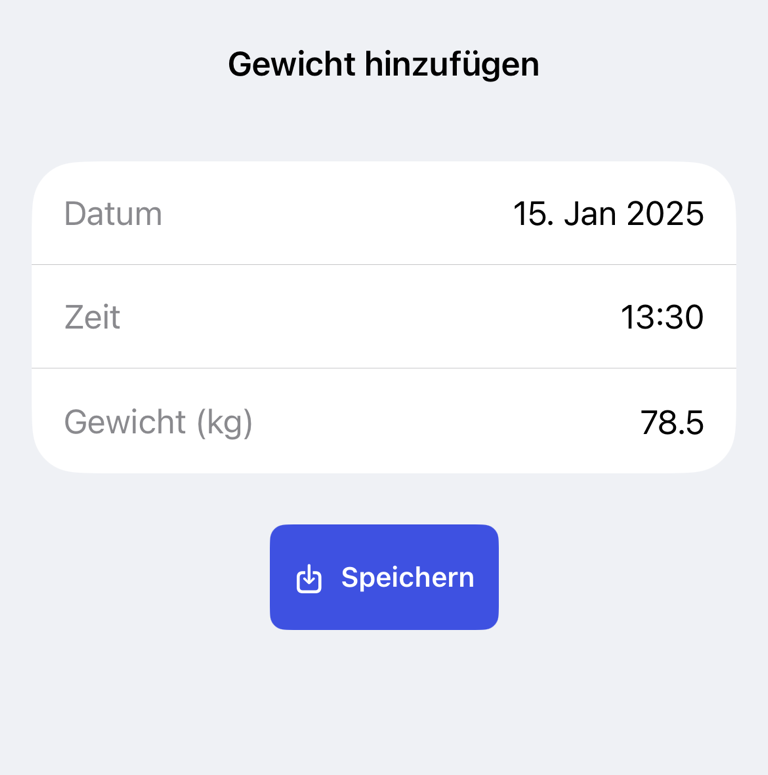
Auf dem Detailbildschirm siehst du den Aktuellen Wert, bei vorhandenem Verlauf ein Diagramm sowie den Verlauf der zuvor gespeicherten Werte.
Gewicht und Umfangsmaße erfassen
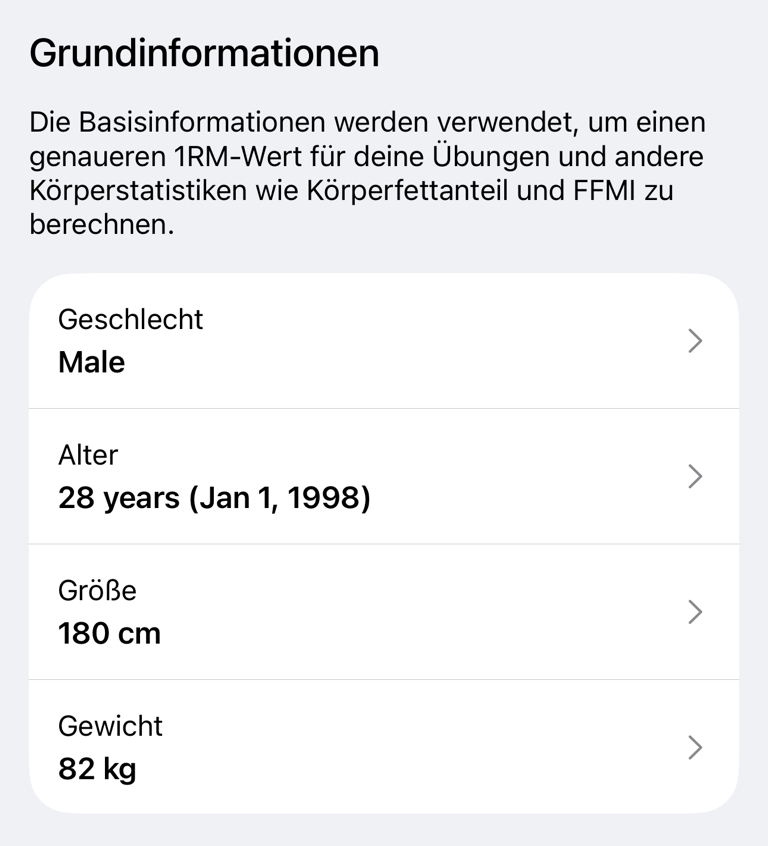
Grundlegende Informationen enthalten Größe und Gewicht. Das Gewicht kann auch für Trainingsberechnungen verwendet werden, etwa für den Widerstand bei Übungen mit dem eigenen Körpergewicht und genauere Kraftschätzungen.
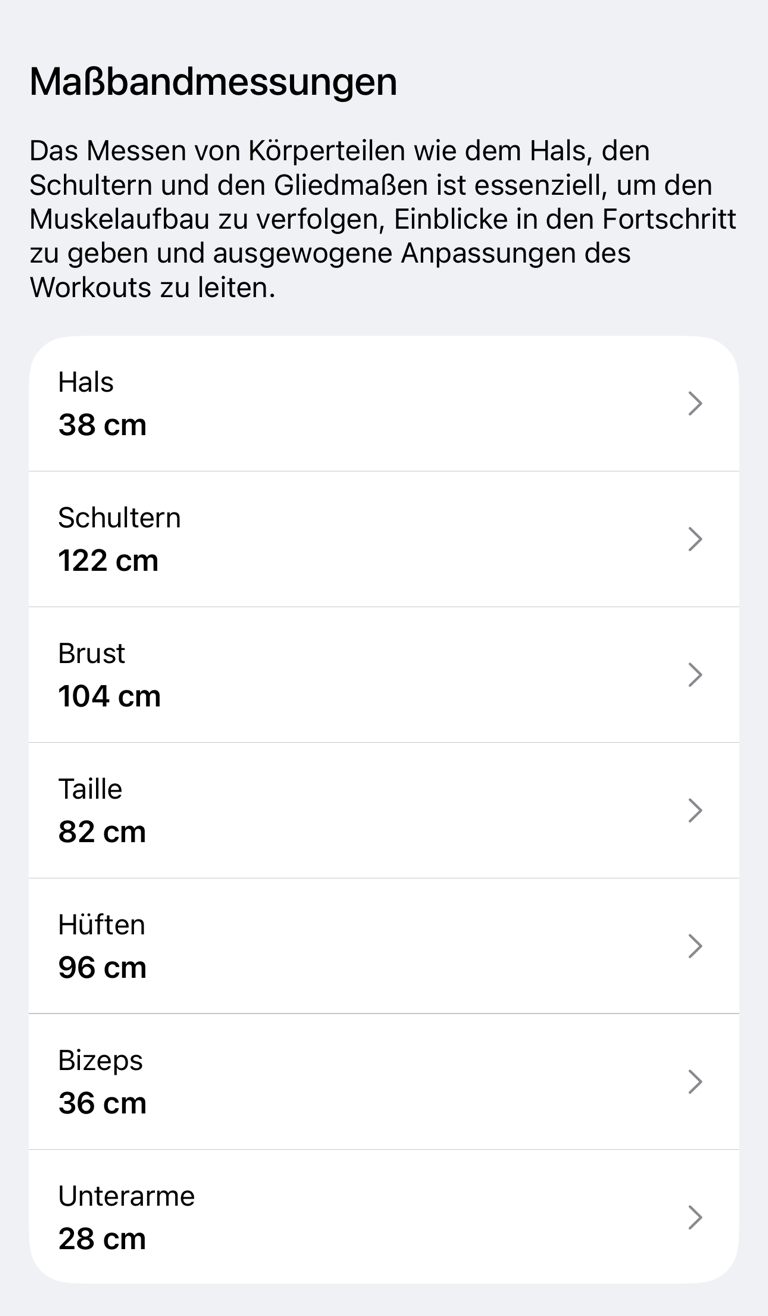
Aktiviere Umfangsmessungen, um Maße von Körperpartien wie Hals, Schultern, Brust, Taille, Hüfte, Bizeps, Unterarmen, Handgelenken, Oberschenkeln, Waden und Knöcheln zu erfassen. Umfangswerte helfen dir dabei, körperliche Veränderungen zu verfolgen, die sich nicht allein am Körpergewicht erkennen lassen.
Körperfettanteil erfassen
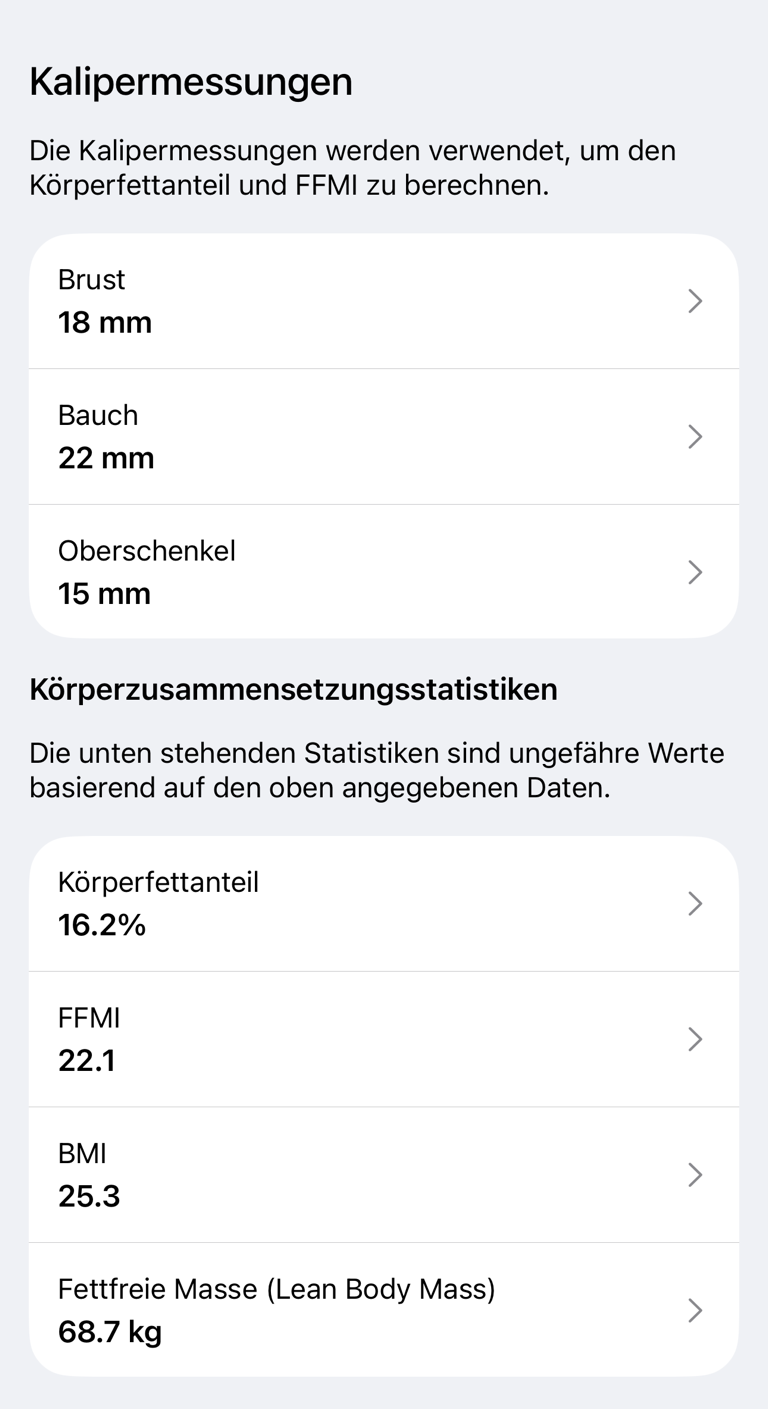
Aktiviere Hautfaltenmessungen, um Hautfaltenwerte einzugeben. Je nach Geschlecht verwendet die App unterschiedliche Messpunkte. Fülle zuerst Grundlegende Informationen aus, damit die App die passenden Felder für Hautfaltenmessungen anzeigen kann.
Sobald genügend Hautfaltendaten vorhanden sind, können die Statistiken zur Körperzusammensetzung den Körperfettanteil, den FFMI, den BMI und die Fettfreie Körpermasse anzeigen. Beim Körperfettanteil kannst du auf dem Detailbildschirm auch den Korrekturfaktor ändern, falls du die Schätzung anpassen möchtest.
Berechnete Körperkennzahlen verstehen
Berechnete Werte werden nur angezeigt, wenn die nötigen Eingaben vorhanden sind. Berechnungen für Körperfett und FFMI hängen zum Beispiel von deinen Körperdaten und Hautfaltenmessungen ab. Verhältnisse aus Umfangsmessungen hängen von den Umfangswerten ab, die du eingibst.
Tippe auf Was bedeuten diese Werte und wie werden sie berechnet? oder Mehr dazu, wie diese Werte berechnet werden, um die Erklärung in der App für die ausgewählte Kennzahlengruppe zu öffnen.
Veränderungen im Laufe der Zeit ansehen
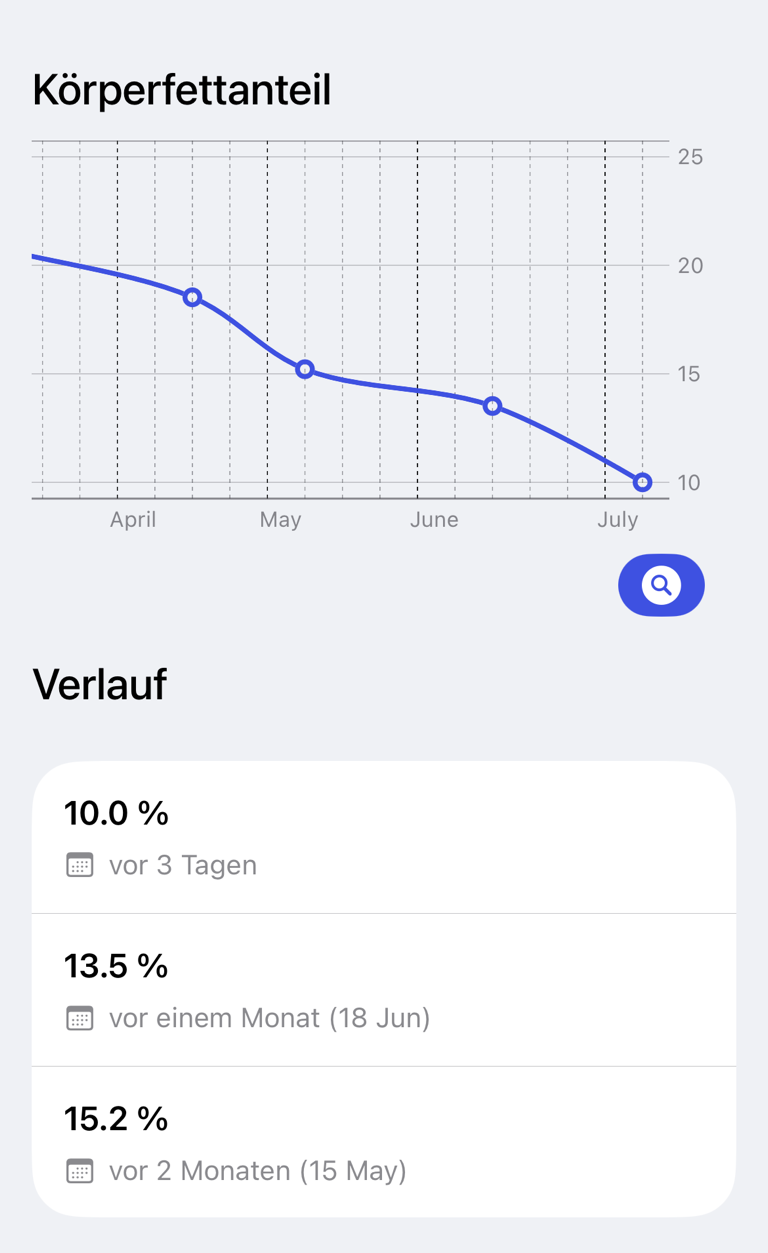
Öffne den Detailbildschirm einer Messung, um den neuesten Wert, das Diagramm und den Verlauf zu sehen. Du kannst im Laufe der Zeit mehrere Werte hinzufügen und einzelne Verlaufseinträge über ihr Kontextmenü löschen.
Du kannst auch ein Diagramm für einen Messwert zu Auswertungen hinzufügen:
- Tippe auf den Tab Auswertungen.
- Tippe auf Bereich hinzufügen.
- Tippe auf Messwert.
- Wähle die Messung aus, die du als Diagramm anzeigen möchtest.
Mehr zum Anpassen von Diagrammen erfährst du unter Fortschritt, Muskelregeneration und Trainingsbalance verfolgen.
Verbrannte Kalorien verstehen
Die Kalorienwerte eines Trainings sind Schätzungen. Sie können von anderen Apps abweichen, da jede App unterschiedliche Eingaben, Formeln, Sensoren, Rundungen oder Annahmen zur Aktivität verwenden kann. Betrachte Kalorien als groben Trend, nicht als exakten Messwert.
Häufige Fragen
Warum fehlen berechnete Werte?
Die App benötigt zuerst die erforderlichen Ausgangsmessungen. Fülle Grundlegende Informationen sowie die passenden Hautfalten- oder Umfangsmessungen aus und öffne das Ergebnis dann erneut.
Warum unterscheiden sich meine Werte von denen einer anderen App oder eines Geräts?
Messformeln, Umrechnungen von Einheiten, Rundungen, Daten von Wearables und Methoden zur Schätzung des Körperfetts unterscheiden sich. Verwende immer dieselbe Methode, wenn du Trends vergleichen möchtest.
Kann ich alte Einträge korrigieren?
Ja. Öffne den Detailbildschirm der Messung und prüfe die gespeicherten Einträge in der Verlaufsliste. Lösche falsche Einträge und füge den richtigen aktuellen Wert erneut hinzu.