Registra medidas corporales
Registra métricas corporales para seguir tus cambios a lo largo del tiempo.
Explicación breve
Usa Medidas para registrar valores corporales como el peso, la altura, datos de grasa corporal y medidas con cinta métrica.
Para usar fotos consistentes junto a esos valores, consulta Haz y compara fotos de progreso.
Cómo funciona
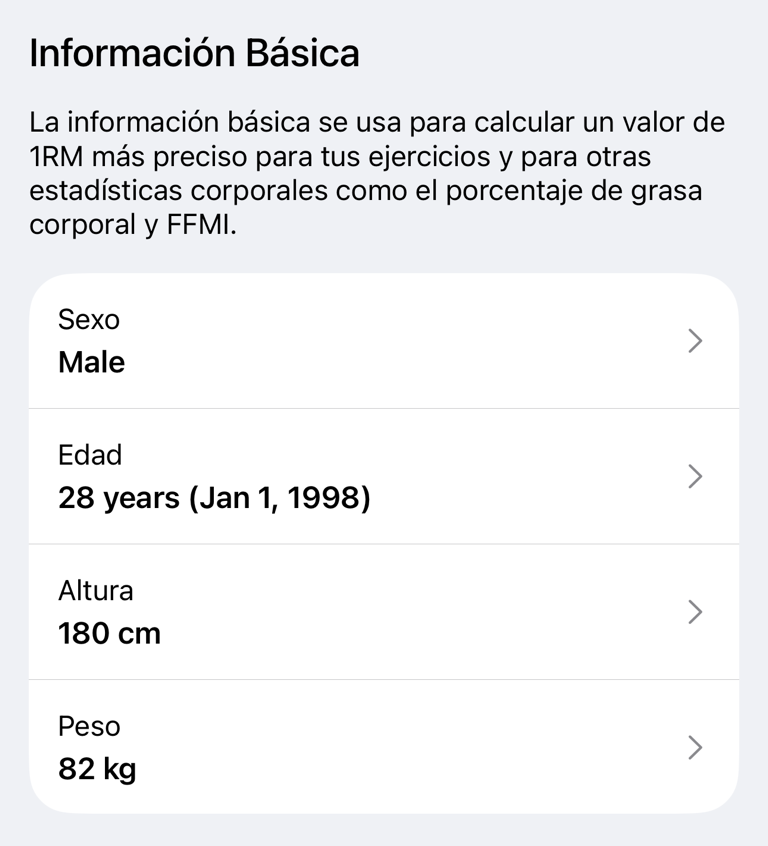
La pantalla Medidas agrupa los valores en Información básica, Mediciones con plicómetro, Estadísticas de composición corporal, Medidas con cinta métrica y Estadísticas de métricas corporales. Los valores guardados conservan su propia fecha y hora, para que puedas ver el historial y los cambios de cada medida a lo largo del tiempo.
Los valores de composición corporal y métricas corporales se calculan a partir de la información que introduces. Son aproximados y dependen del método de medición, tus datos y la fórmula que usa la app.
Añade una medida corporal
- Toca la pantalla Medidas.
- Toca la fila del valor que quieras actualizar, como Peso, Altura o Cintura.
- Toca Añadir datos.
- Introduce el valor.
- Toca Guardar.
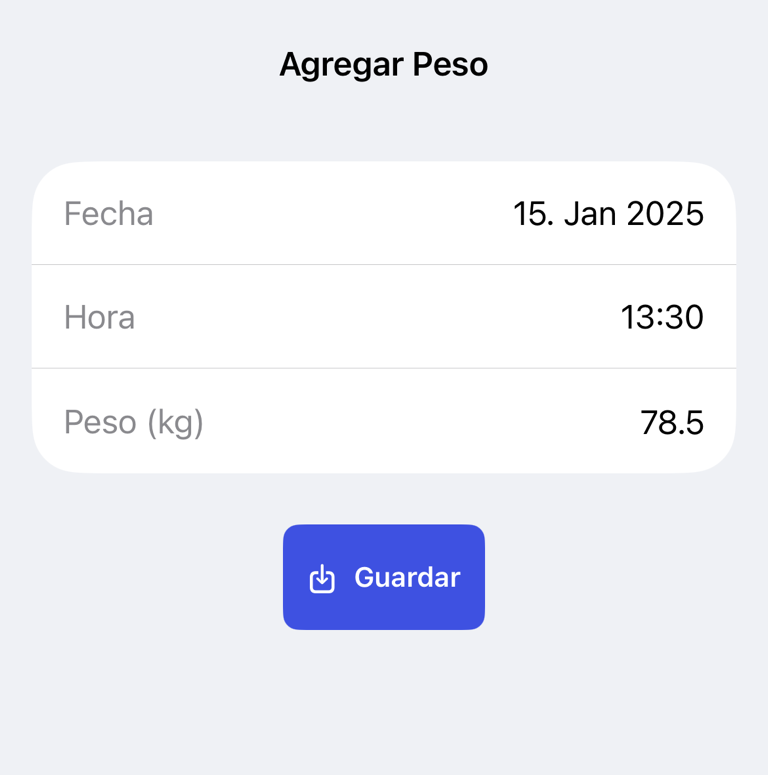
La pantalla de detalles muestra el Valor actual, un gráfico cuando hay historial y el Historial de valores guardados anteriormente.
Registra el peso y las medidas con cinta métrica
Información básica incluye Altura y Peso. El peso también puede usarse en los cálculos de entrenamientos, como la resistencia con peso corporal y estimaciones de fuerza más precisas.
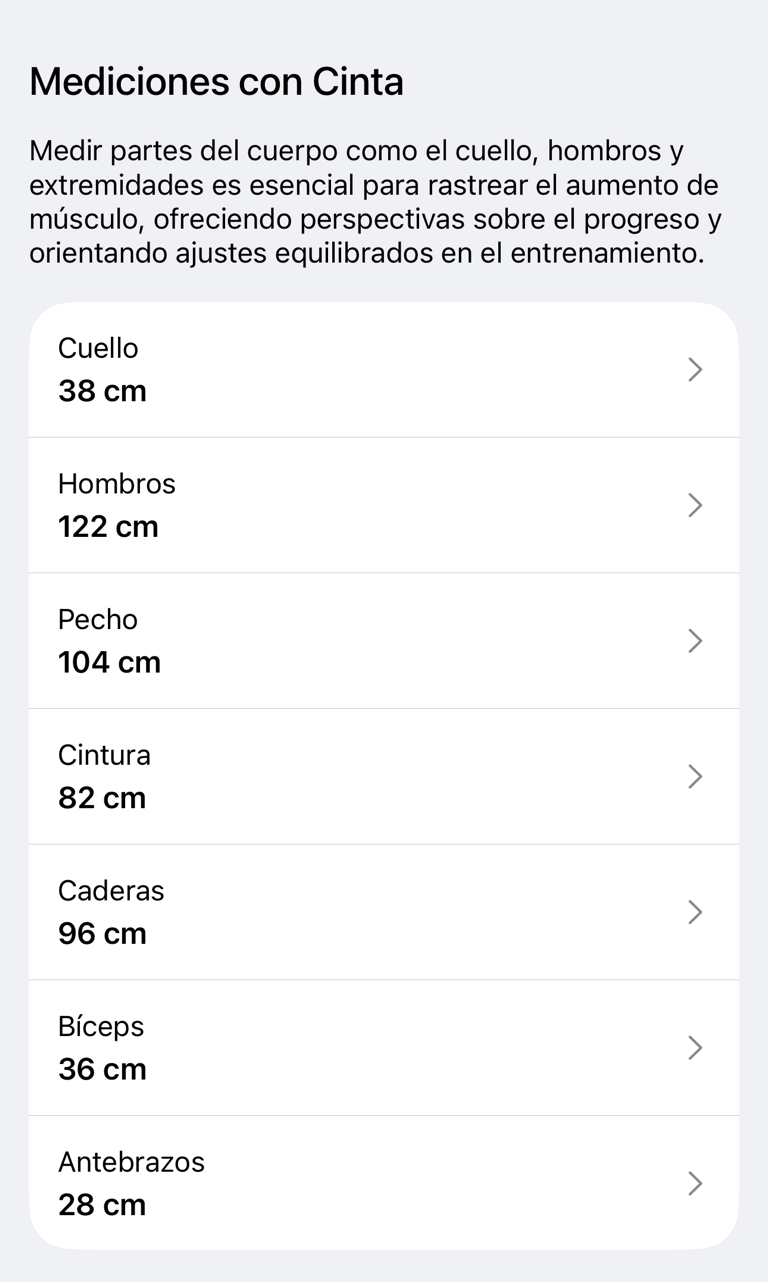
Activa Medidas con cinta métrica para registrar medidas de partes del cuerpo como el cuello, los hombros, el pecho, la cintura, las caderas, los bíceps, los antebrazos, las muñecas, los muslos, las pantorrillas y los tobillos. Estos valores te ayudan a seguir cambios físicos que quizá no se vean solo con el peso corporal.
Registra el porcentaje de grasa corporal
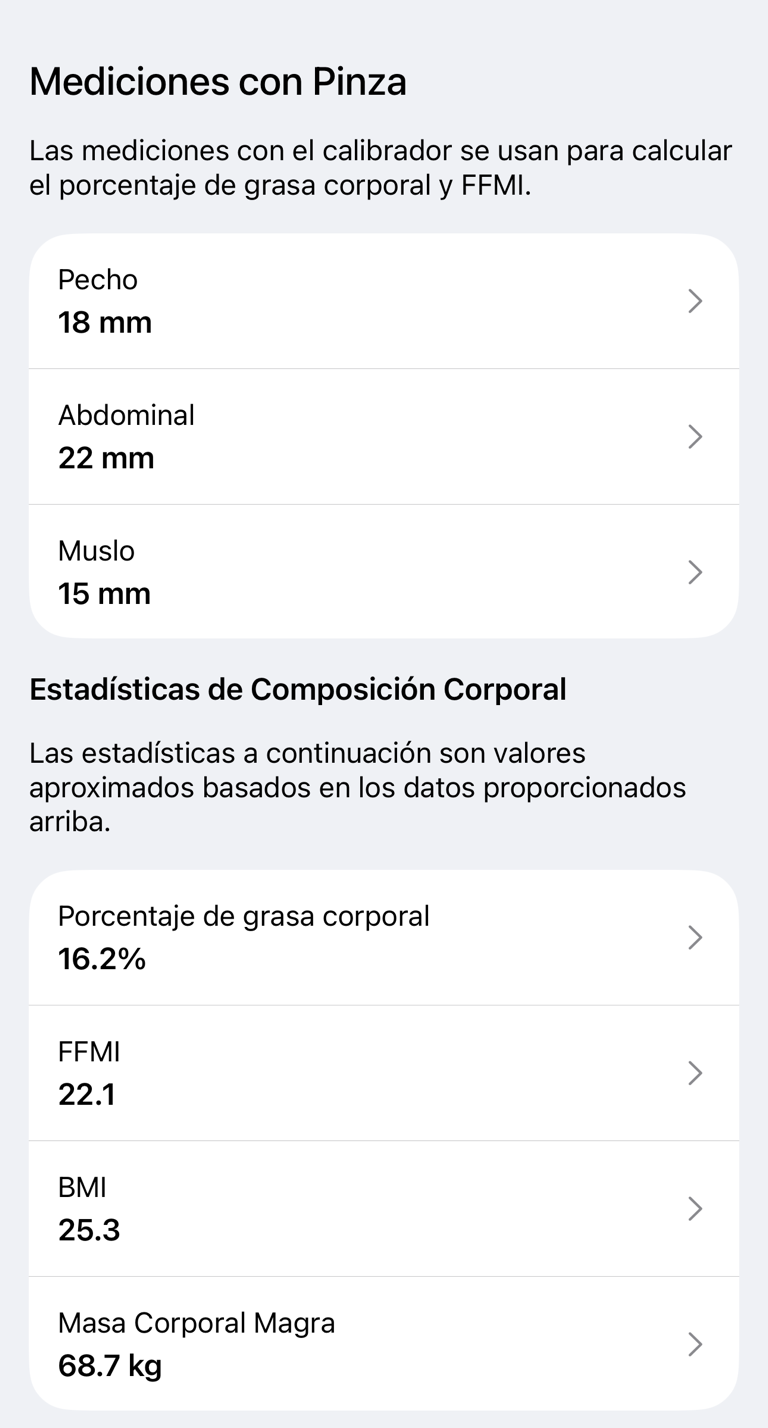
Activa Mediciones con plicómetro para introducir valores de pliegues cutáneos. La app usa distintos puntos de medición según tu sexo. Completa primero Información básica para que la app muestre los campos correctos del plicómetro.
Cuando haya suficientes datos del plicómetro, Estadísticas de composición corporal puede mostrar el Porcentaje de grasa corporal, el FFMI, el IMC y la Masa corporal magra. En Porcentaje de grasa corporal, la pantalla de detalles también te permite cambiar el factor de corrección si necesitas ajustar la estimación.
Entiende las métricas corporales calculadas
Los valores calculados solo se muestran cuando están disponibles los datos necesarios. Por ejemplo, los cálculos de grasa corporal y FFMI dependen de tu información corporal y de las mediciones con plicómetro. Las proporciones de medidas con cinta dependen de los valores que introduzcas.
Toca ¿Qué son estos valores y cómo se calculan? o Lee más sobre cómo se calculan estos valores para abrir la explicación de la app sobre el grupo de métricas seleccionado.
Consulta los cambios a lo largo del tiempo
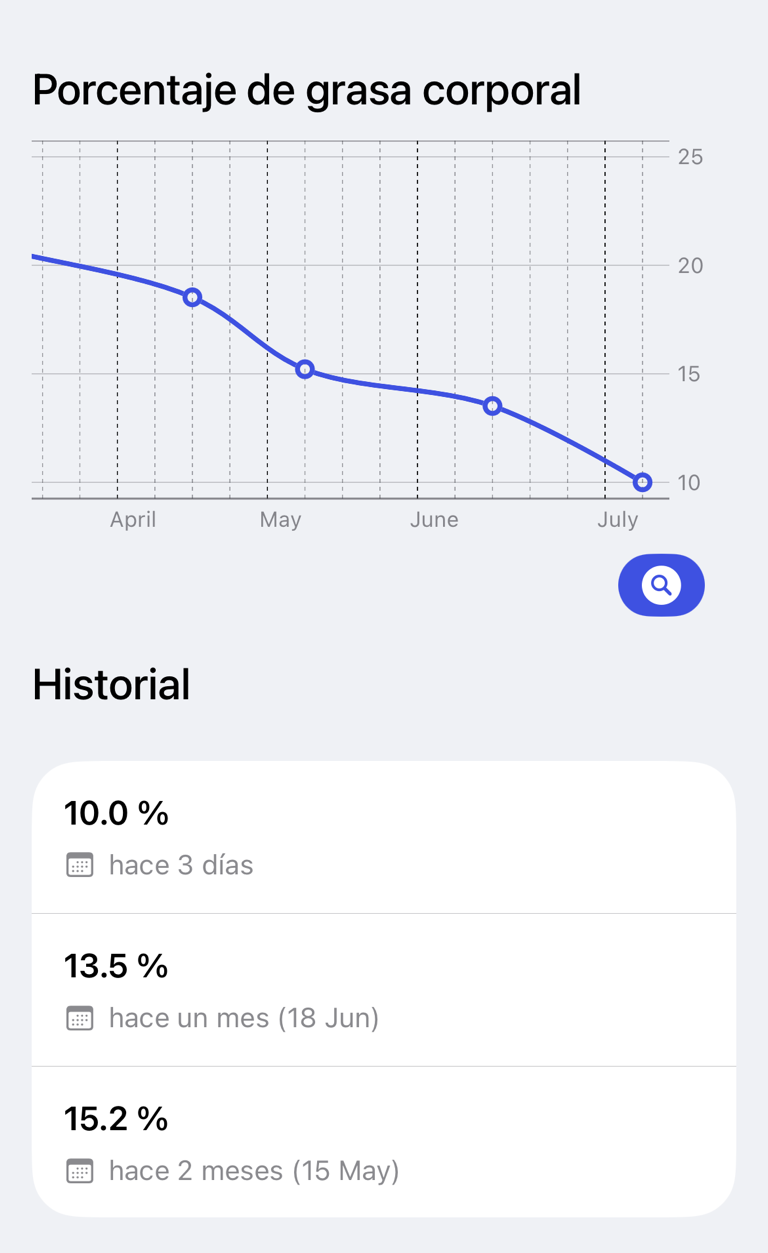
Abre la pantalla de detalles de una medida para ver el último valor, el gráfico y el historial. Puedes añadir varios valores a lo largo del tiempo y eliminar una entrada individual del historial desde su menú contextual.
También puedes añadir un gráfico de Medida a Estadísticas:
- Toca la pestaña Estadísticas.
- Toca Añadir sección.
- Toca Medida.
- Selecciona la medida que quieras mostrar en el gráfico.
Para saber más sobre cómo personalizar gráficos, consulta Sigue tu progreso, recuperación muscular y equilibrio de entrenamiento.
Entiende las calorías quemadas
Los valores de calorías de los entrenamientos son estimaciones. Pueden diferir de otras apps porque cada una puede usar datos, fórmulas, sensores, redondeos o supuestos de actividad distintos. Considera las calorías como una tendencia aproximada, no como una medición exacta.
Preguntas frecuentes
¿Por qué faltan valores calculados?
La app necesita primero las medidas de origen necesarias. Completa Información básica y las medidas relevantes con plicómetro o cinta métrica, y luego vuelve a abrir el resultado.
¿Por qué mis números son distintos a los de otra app o dispositivo?
Las fórmulas de medición, la conversión de unidades, el redondeo, los datos de dispositivos ponibles y los métodos para estimar la grasa corporal varían. Usa siempre el mismo método si quieres comparar tendencias.
¿Puedo corregir entradas antiguas?
Sí. Abre la pantalla de detalles de la medida y usa la lista del historial para revisar las entradas guardadas. Elimina las entradas incorrectas y vuelve a añadir el valor actual correcto.