Fortschrittsfotos aufnehmen und vergleichen
Mache einheitliche Fotos von vorn, von der Seite und von hinten, um körperliche Veränderungen im Laufe der Zeit zu verfolgen.
Fortschrittsfotos helfen dir dabei, körperliche Veränderungen zu erkennen, die eine Waage oder Maßbandmessung nicht zeigt. Gymfile sortiert deine Fotos nach Posen von vorn, von der Seite und von hinten. So kannst du dieselbe Ansicht über längere Zeit wiederholen.
So funktioniert es
Verwende möglichst immer dieselbe Pose, denselben Ort, dieselbe Beleuchtung, denselben Abstand und dieselbe Kleidung. Während du ein Foto aufnimmst, zeigt Gymfile eine Ausrichtungshilfe. Im Überprüfungsbildschirm kann auch dein vorheriges Foto mit derselben Pose angezeigt werden, damit du sie leichter vergleichen kannst.
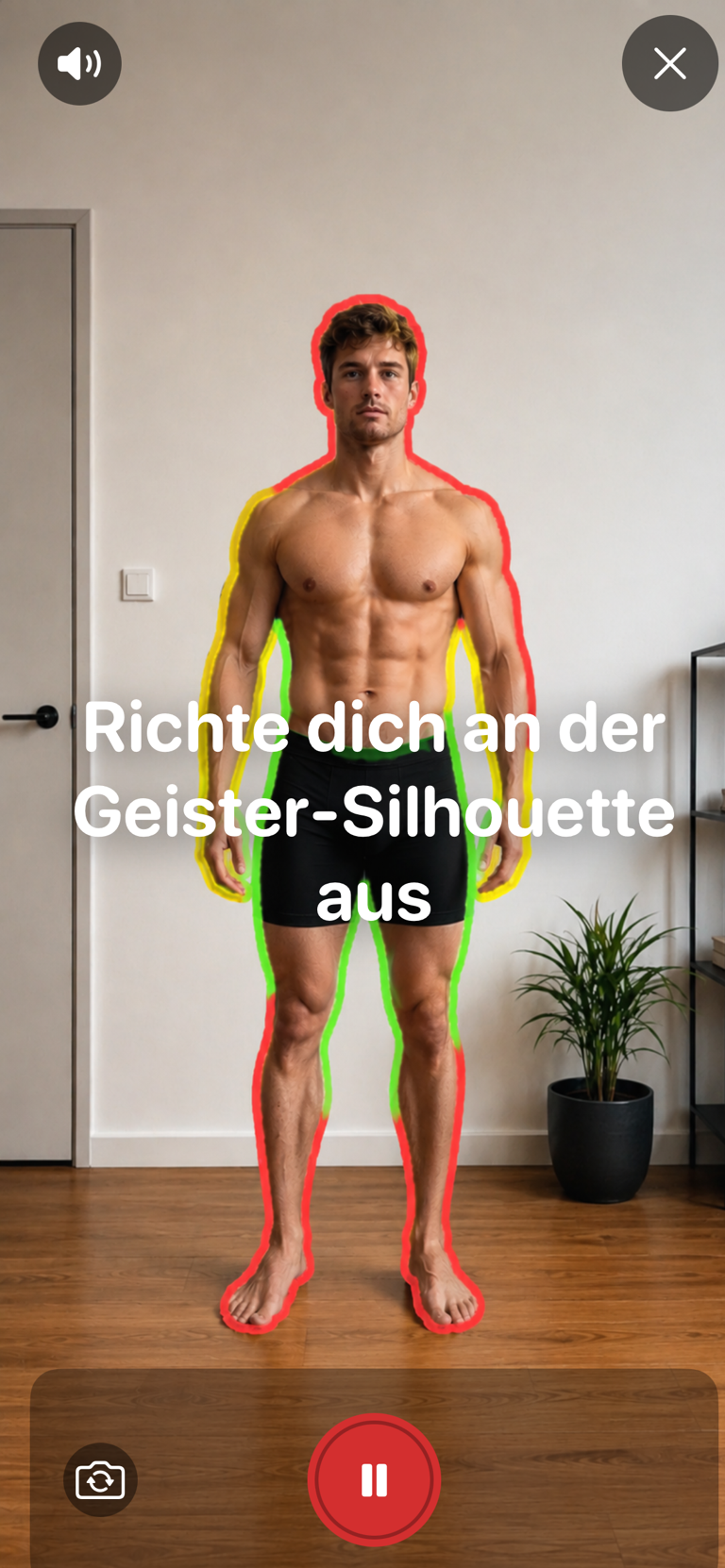
Ein Fortschrittsfoto aufnehmen
- Tippe auf den Tab Messungen.
- Tippe unter Fortschrittsfotos auf Foto-Tracking starten.
- Tippe auf Neue Aufnahme und wähle dann die Pose aus, die du aufnehmen möchtest.
- Erlaube den Kamerazugriff, falls Gymfile danach fragt. Zuerst wird die Frontkamera geöffnet.
- Stelle das iPhone aufrecht hin, sodass der Bildschirm zu dir zeigt, und tippe dann auf den Auslöser.
- Geh einen Schritt zurück und folge der Figur und den Hinweisen auf dem Bildschirm. Lass die Sprachführung aktiviert, wenn du gesprochene Anweisungen möchtest.
- Sobald du die richtige Pose und Position eingenommen hast, zählt Gymfile herunter und nimmt das Foto automatisch auf.
- Tippe im Überprüfungsbildschirm auf Erneut aufnehmen oder Speichern.
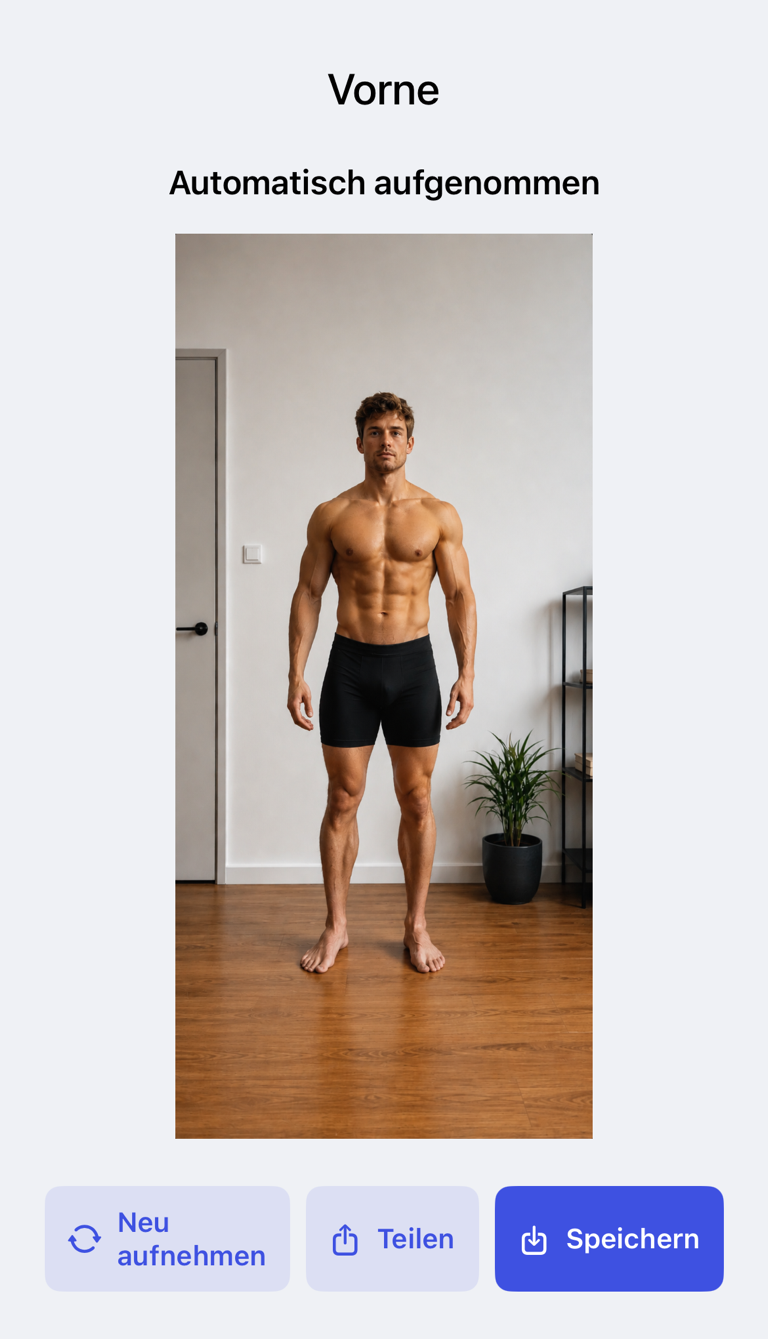
Tippe vor deiner ersten Aufnahme auf Richtlinien, um die Posen Vorn, Seite und Hinten anzusehen. Beginne am selben Tag mit allen drei Posen. Wähle bei späteren Check-ins dieselbe Pose, bevor du das nächste Foto aufnimmst.
Zwei Fotos vergleichen
Sobald die aktuelle Fotoliste mindestens zwei Fotos enthält, wird in der Symbolleiste Vergleichen angezeigt.
- Tippe auf Vergleichen.
- Tippe auf die beiden Fotos, die du vergleichen möchtest.
- Tippe auf Ausgewählte vergleichen.
- Wähle Schieberegler oder Nebeneinander.
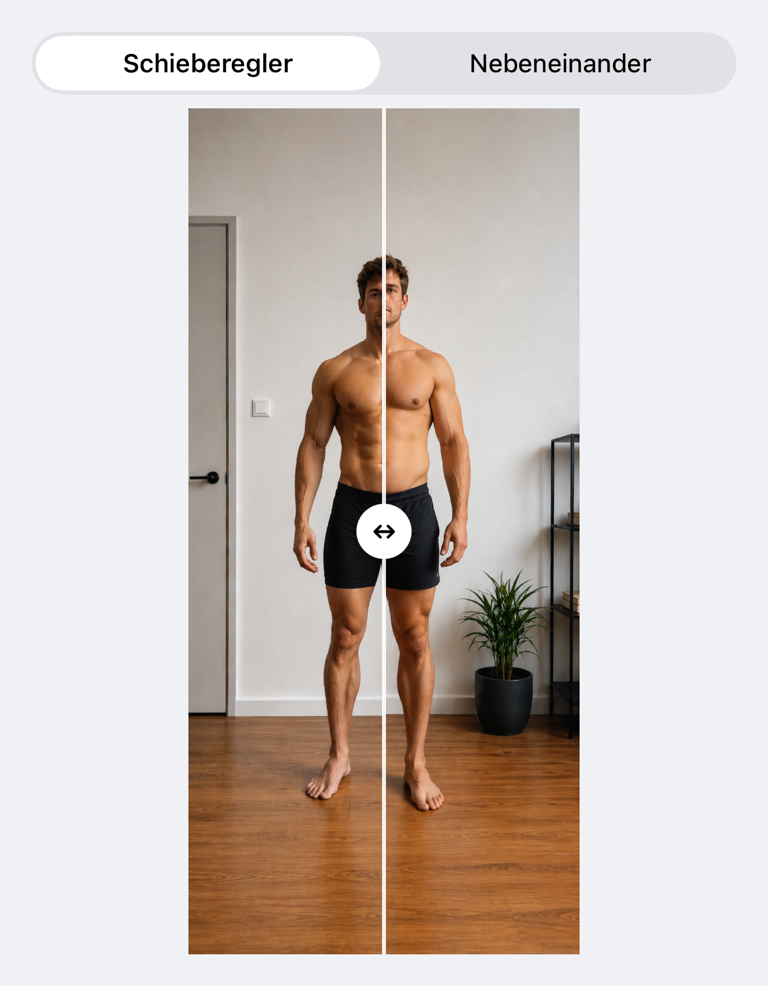
Du kannst auch ein Foto öffnen und auf Vergleichen tippen, um es mit dem zeitlich nächsten früheren Foto derselben Pose zu vergleichen.
Ein Foto teilen oder löschen
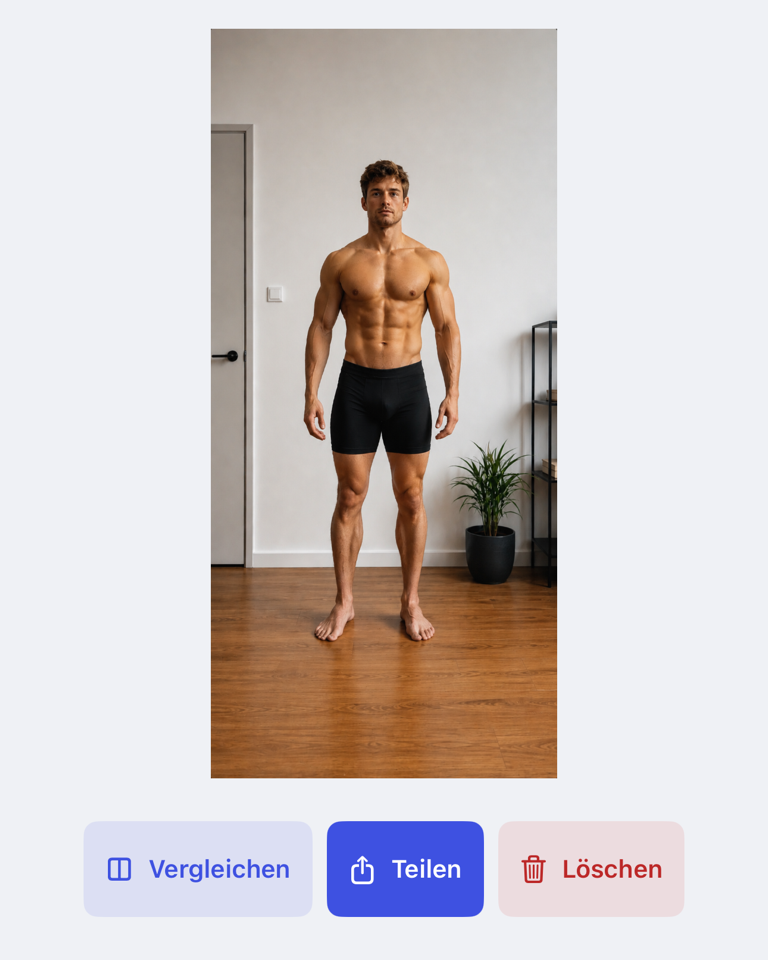
Öffne ein Foto und tippe auf Teilen oder Löschen. Tippe in Fotos vergleichen auf Teilen, um das nebeneinander angezeigte Bild zu teilen.
Wichtiges Verhalten
Fortschrittsfotos bleiben auf dem Gerät, auf dem du sie aufnimmst. Sie werden nicht zwischen deinen Geräten synchronisiert.
Wenn du vierzehn Tage lang kein neues Foto aufnimmst, markiert Gymfile das neueste Foto unter Messungen als fällig und zählt es auf dem App-Symbol mit.
Häufige Fragen
Wie oft sollte ich Fotos aufnehmen?
Die Richtlinien in der App empfehlen einmal pro Woche oder alle zwei Wochen. Regelmäßigkeit ist wichtiger, als häufig Fotos aufzunehmen.
Warum sollte ich dieselben Bedingungen beibehalten?
Unterschiede bei Beleuchtung, Kameraabstand, Haltung oder Kleidung können wie körperliche Veränderungen wirken. Wenn du dieselben Bedingungen wiederholst, sind Vergleiche aussagekräftiger.
Kann ich ein Foto von vorn mit einem Seitenfoto vergleichen?
Ja. Mit Gymfile kannst du zwei beliebige Fotos auswählen. Der Vergleich derselben Pose liefert aber meist das deutlichste Ergebnis.