Haz y compara fotos de progreso
Haz fotos consistentes de frente, lado y espalda para seguir tus cambios físicos con el tiempo.
Las fotos de progreso te ayudan a notar cambios físicos que una báscula o una cinta métrica no muestran. Gymfile agrupa tus fotos por poses de frente, lado y espalda para que puedas repetir la misma vista con el tiempo.
Cómo funciona
Siempre que puedas, usa la misma pose, lugar, iluminación, distancia y ropa. Gymfile muestra una guía de posición mientras haces la foto y puede mostrar tu foto anterior de la misma pose en la pantalla de revisión para que compararlas sea más fácil.
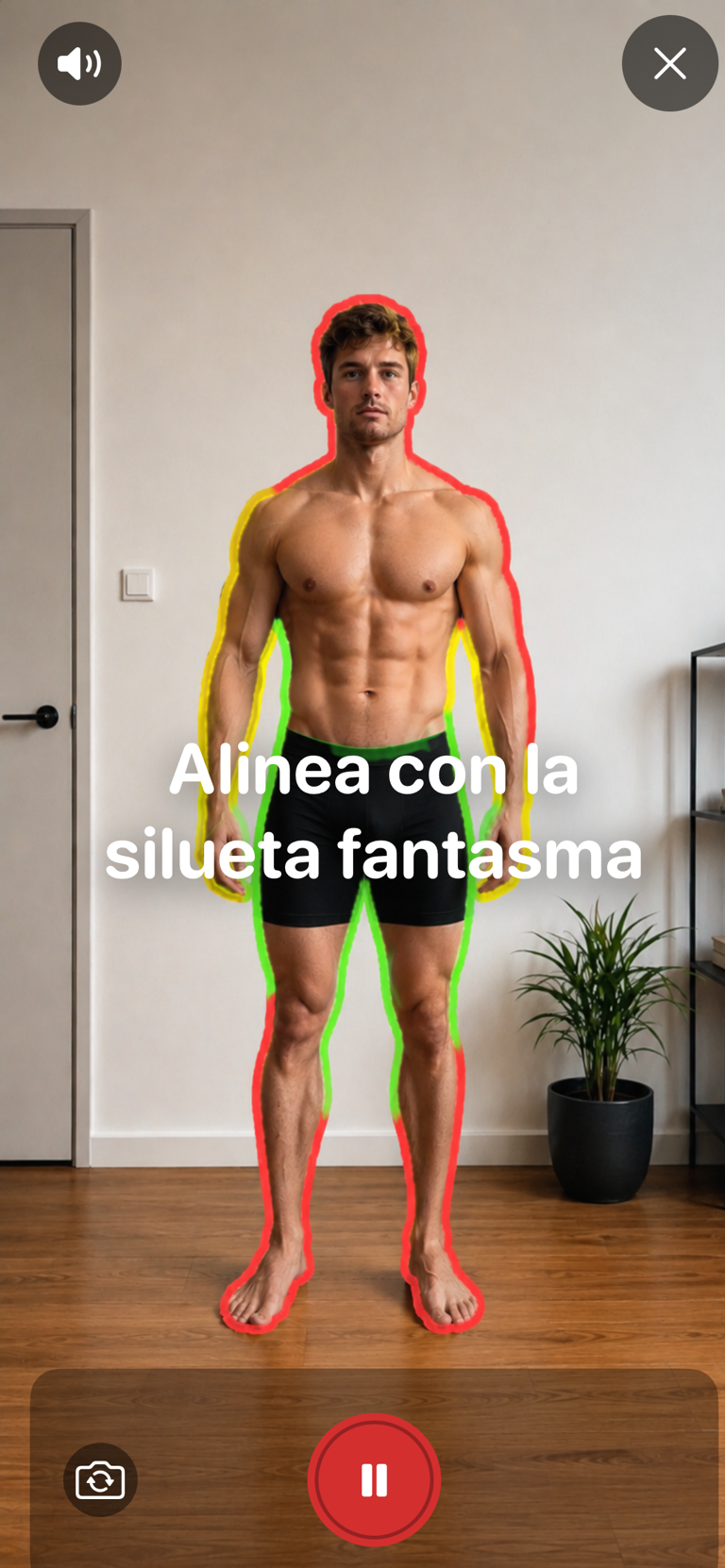
Haz una foto de progreso
- Toca la pestaña Mediciones.
- En Fotos de progreso, toca Empezar a registrar fotos.
- Toca Nueva captura y elige la pose que quieres hacer.
- Permite el acceso a la cámara si Gymfile te lo pide. Primero se abrirá la cámara frontal.
- Coloca el iPhone en vertical con la pantalla mirando hacia ti y toca el botón de captura.
- Da un paso atrás y sigue la figura y los mensajes en pantalla. Mantén activada la guía por voz si quieres recibir indicaciones habladas.
- Cuando estés en la pose y posición correctas, Gymfile iniciará una cuenta atrás y hará la foto automáticamente.
- En la pantalla de revisión, toca Repetir o Guardar.
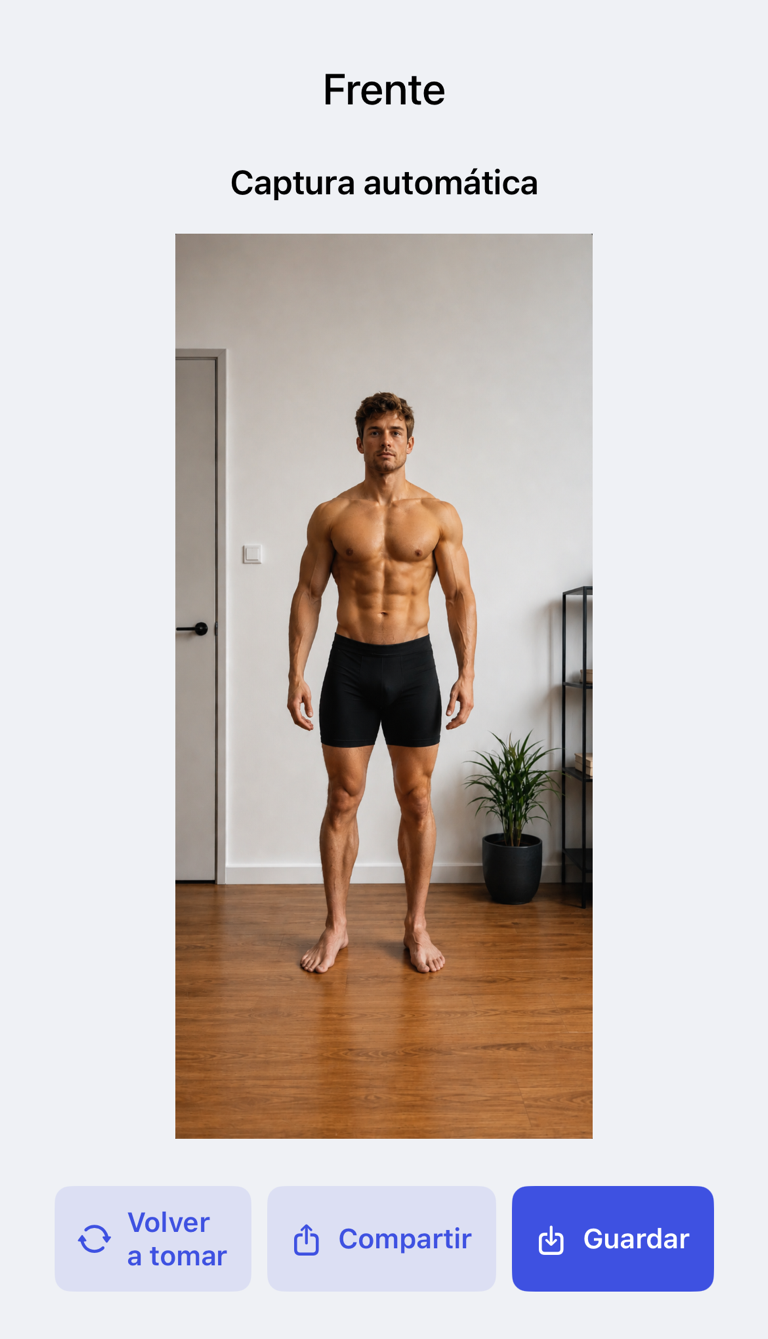
Toca Guías antes de tu primera captura para revisar las poses Frente, Lado y Espalda. Empieza haciendo las tres poses el mismo día. En los próximos seguimientos, elige la misma pose antes de hacer la siguiente foto.
Compara dos fotos
Cuando la lista de fotos actual tenga al menos dos fotos, la barra de herramientas mostrará Comparar.
- Toca Comparar.
- Toca las dos fotos que quieres comparar.
- Toca Comparar seleccionadas.
- Elige Deslizador o Lado a lado.
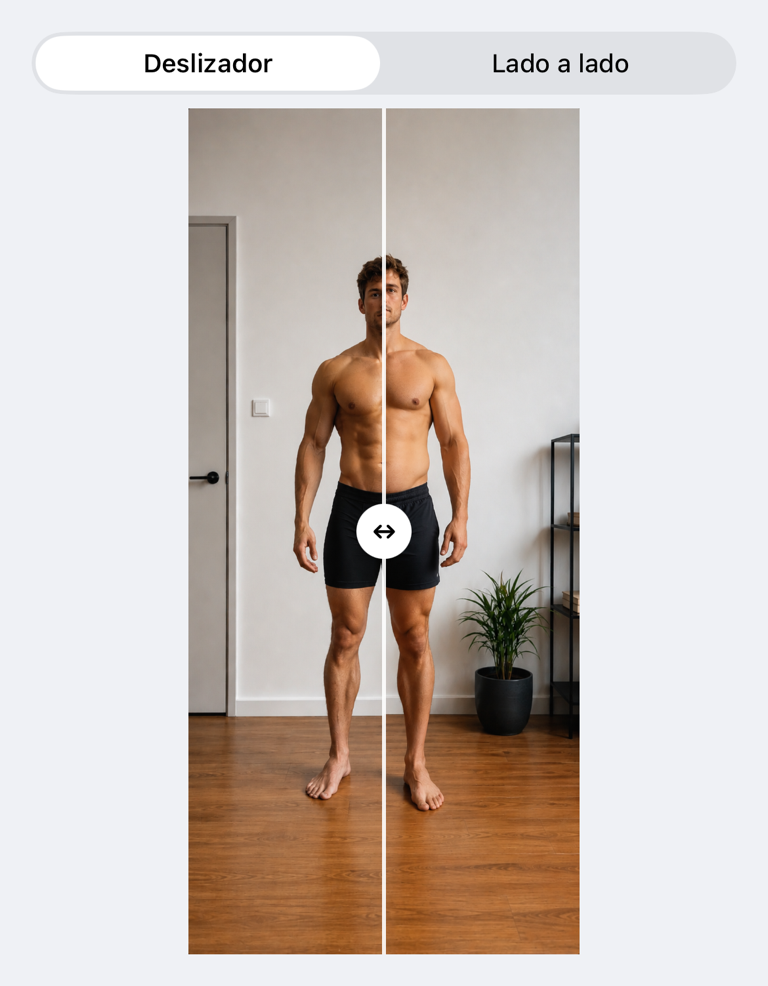
También puedes abrir una foto y tocar Comparar para compararla con la foto anterior más cercana de la misma pose.
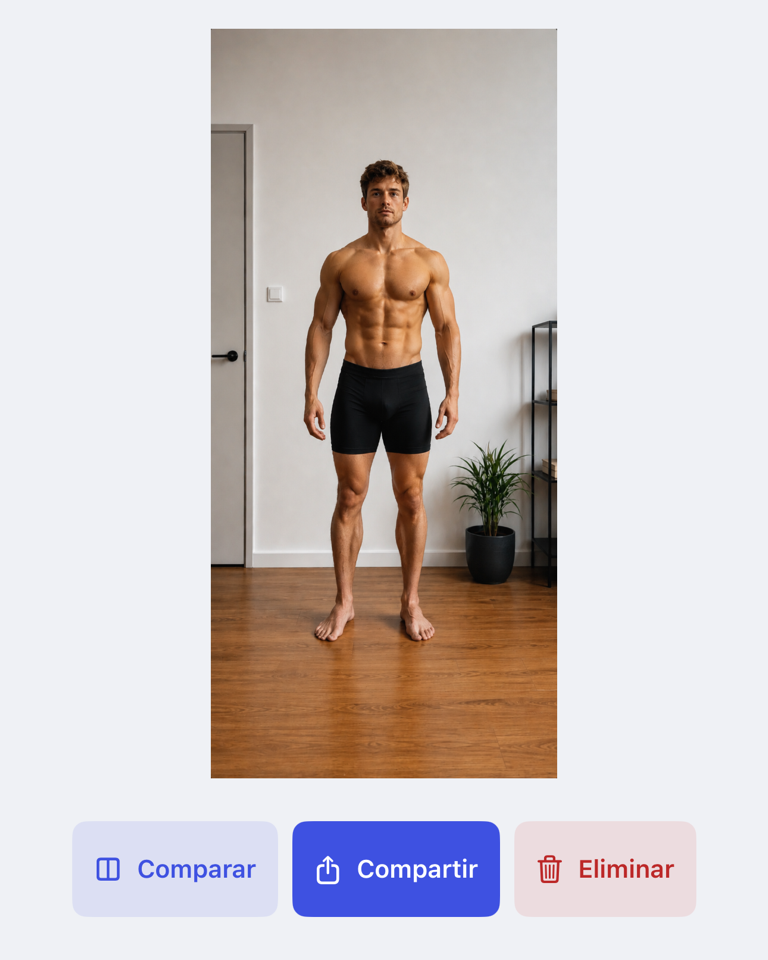
Comparte o elimina una foto
Abre una foto para tocar Compartir o Eliminar. En Comparar fotos, toca Compartir para compartir la imagen lado a lado.
Comportamiento importante
Las fotos de progreso se guardan en el dispositivo donde las haces. No se sincronizan entre tus dispositivos.
Después de catorce días sin hacer una foto nueva, Gymfile marca la foto más reciente como pendiente en Mediciones y la incluye en el contador de la insignia del icono de la app.
Preguntas frecuentes
¿Con qué frecuencia debería hacer fotos?
Las guías de la app recomiendan hacerlas cada semana o cada dos semanas. La constancia importa más que hacer fotos con frecuencia.
¿Por qué debería mantener la misma configuración?
Los cambios de iluminación, distancia de la cámara, postura o ropa pueden parecer cambios en tu cuerpo. Repetir la misma configuración hace que las comparaciones sean más útiles.
¿Puedo comparar una foto de frente con una de lado?
Sí. Gymfile te permite seleccionar dos fotos cualesquiera, pero comparar la misma pose suele dar el resultado más claro.