Trainingspläne erstellen und bearbeiten
Erstelle wiederverwendbare Trainingspläne, füge Übungen hinzu und passe sie an, wenn sich dein Training verändert.
Trainingspläne sind gespeicherte Workouts, die du später erneut starten kannst. Nutze sie für Routinen, die du regelmäßig machst, zum Beispiel Push Day, Leg Day oder ein Ganzkörpertraining.
So funktioniert es
Ein Trainingsplan speichert den Namen des Workouts, die Übungsliste, die Reihenfolge der Übungen und die Superset-Konfiguration. Wenn du auf Workout starten tippst, erstellt Gymfile aus diesem Plan ein separates aktives Workout. Der Plan bleibt für dein nächstes Training verfügbar.
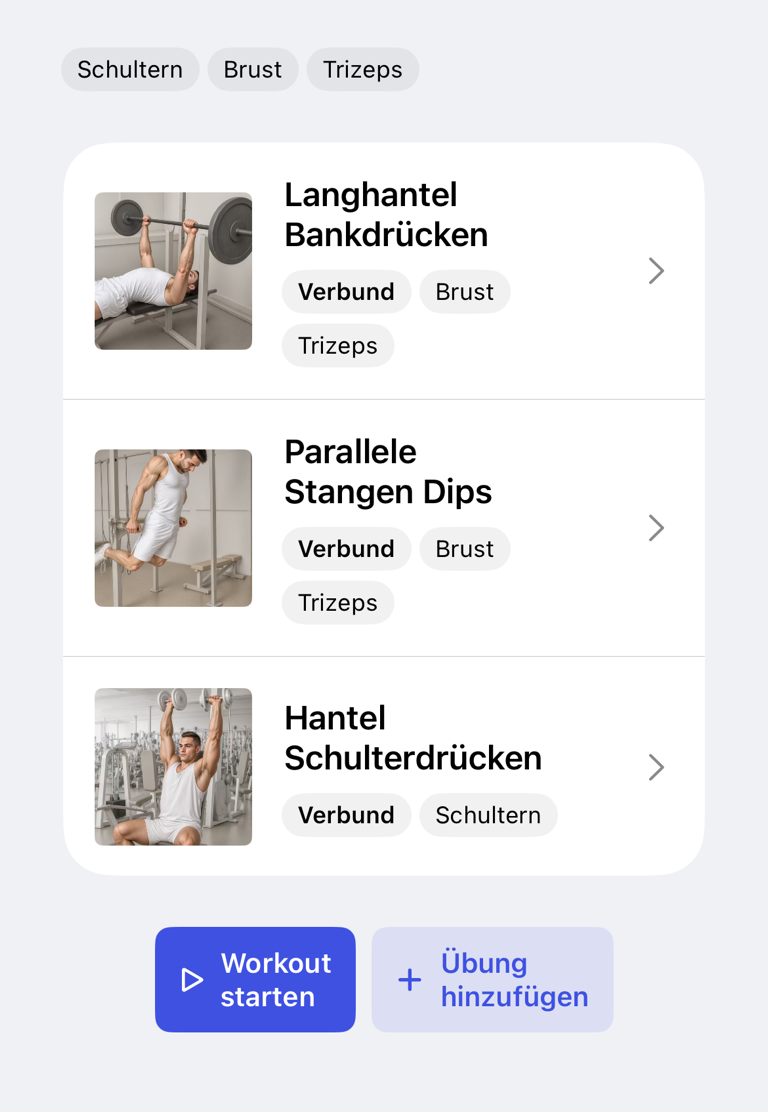
Vorgefertigte Routinen und KI-Workouts kannst du deinem Plan hinzufügen. Du kannst auch ein leeres eigenes Workout erstellen und selbst aufbauen.
Einen Plan erstellen
- Tippe in der unteren Leiste auf den Tab Workouts.
- Wenn du Mehr siehst, tippe auf Mehr. Wenn du Workout planen siehst, tippe auf Workout planen.
- Tippe im eingeblendeten Menü auf Leeres Workout hinzufügen.
- Tippe auf Übung hinzufügen.
- Wähle die erste Übung für den Plan aus.
Wenn du noch keine Workouts hast, zeigt der Tab Workouts direkt Eigenes Workout erstellen in den Startoptionen an.
Eine vorgefertigte Routine hinzufügen
Nutze diese Option, wenn Gymfile einen fertigen Plan für dich erstellen soll.
- Tippe auf den Tab Workouts.
- Wenn du Mehr siehst, tippe auf Mehr. Wenn du Workout planen siehst, tippe auf Workout planen.
- Tippe im eingeblendeten Menü auf Routinen entdecken.
- Tippe auf eine Routine, um ihre Details zu sehen.
- Wähle den Tag aus, den du ansehen möchtest, wenn die Routine mehrere Tage hat.
- Tippe auf Zu deinem Plan hinzufügen.
In den Routinen-Details findest du auch Jetzt ausführen, wenn du ein Workout der Routine sofort starten möchtest, statt den Plan zuerst zu speichern.
Ein Workout mit KI erstellen
Nutze KI-Workout, wenn du einen Plan anhand deiner eigenen Vorgabe möchtest, zum Beispiel mit den Muskeln, die du trainieren willst, und der Zeit, die du hast.
- Tippe auf den Tab Workouts.
- Wenn du Mehr siehst, tippe auf Mehr. Wenn du Workout planen siehst, tippe auf Workout planen.
- Tippe im eingeblendeten Menü auf Coach erstellen lassen.
- Beschreibe im Textfeld, was du trainieren möchtest.
- Tippe auf KI fragen.
- Sieh dir das erstellte Workout an.
- Tippe auf Zu deinem Plan hinzufügen.
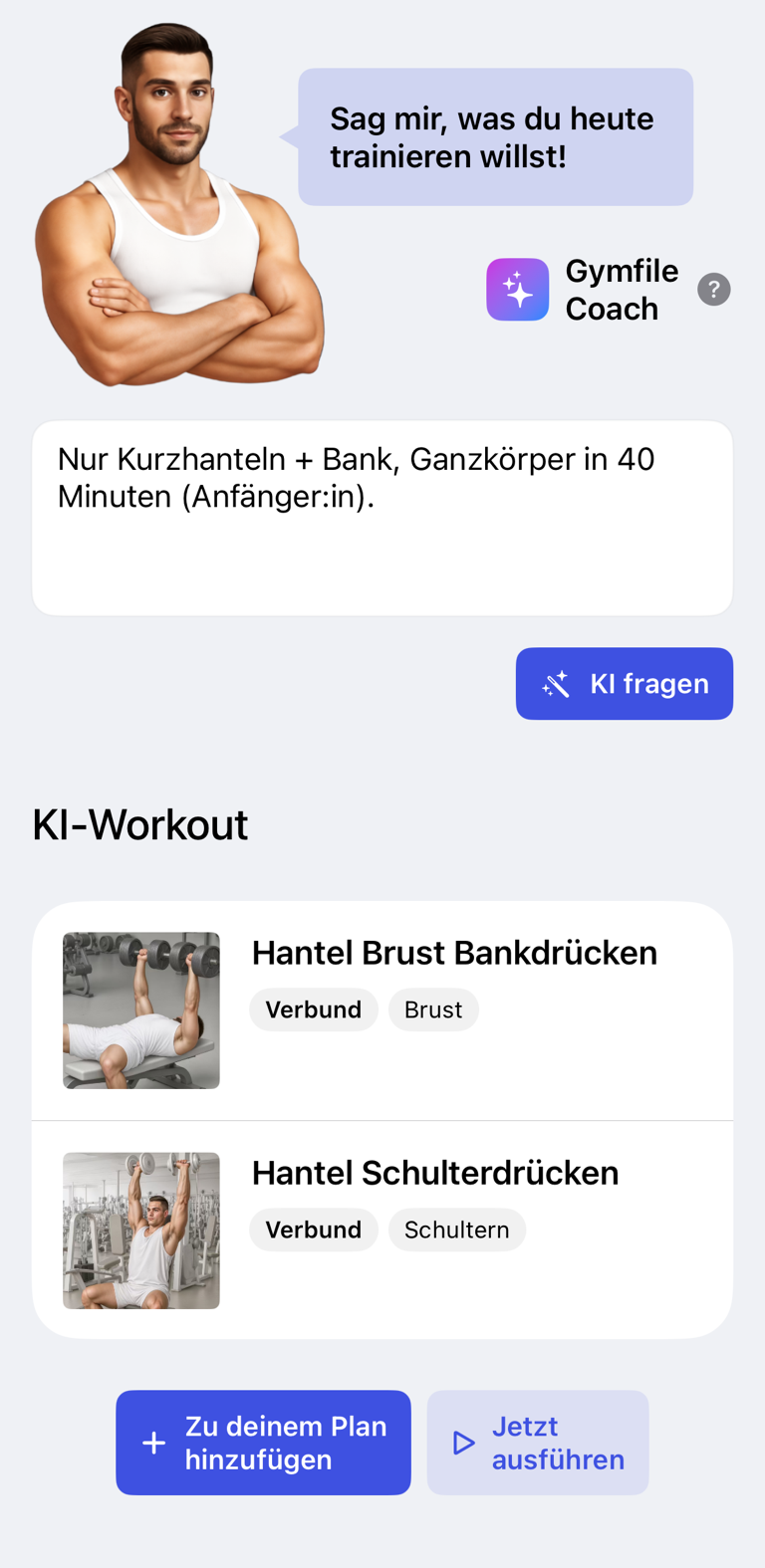
Du kannst im erstellten Ergebnis auch auf Jetzt ausführen tippen, um es sofort zu starten.
Einen Plan umbenennen
- Tippe auf den Tab Workouts.
- Tippe auf die Workout-Zeile, die du umbenennen möchtest.
- Tippe oben rechts auf das Menü.
- Tippe auf Name bearbeiten.
- Gib den neuen Namen ein.
Übungen hinzufügen, entfernen oder ersetzen
Um eine Übung hinzuzufügen, öffne den Plan und tippe auf Übung hinzufügen. Wähle eine Übung im Auswahlmenü aus.
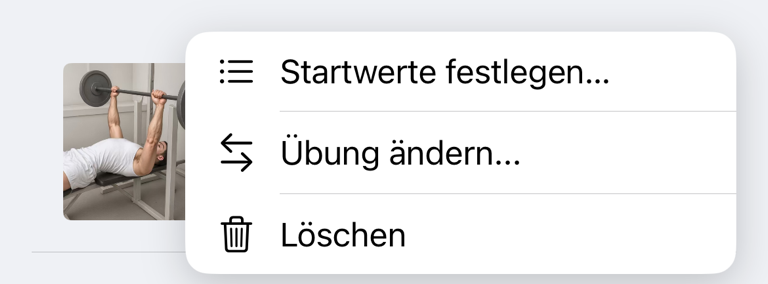
Um eine Übung zu entfernen, halte die Übungszeile gedrückt und tippe dann auf Löschen.
Um eine Übung zu ersetzen, halte die Übungszeile gedrückt, tippe auf Übung ändern... und wähle dann die Ersatzübung aus. Gymfile fügt die neue Übung an derselben Stelle ein.
Übungen neu anordnen
- Öffne den Trainingsplan.
- Halte eine Übungszeile gedrückt.
- Ziehe sie an die neue Position.
- Hebe den Finger an, um die neue Reihenfolge zu speichern.
Die neue Reihenfolge wird verwendet, wenn du das Workout das nächste Mal über diesen Plan startest.
Startwerte für das nächste Workout festlegen
Nutze Startwerte, wenn eine Routineübung mit einer bestimmten Anzahl an Sätzen, einem Wiederholungsziel oder einem Gewicht beginnen soll.
- Tippe auf den Tab Workouts.
- Tippe auf den Trainingsplan, den du bearbeiten möchtest.
- Halte die Übungszeile gedrückt.
- Tippe auf Startwerte festlegen....
- Gib Sätze, ein einzelnes Wiederholungsziel oder einen Bereich unter Wiederholungen oder Wiederholungsbereich sowie optional ein Gewicht ein.
- Tippe auf Speichern.
Gymfile zeigt die gespeicherten Werte im Plan unter dieser Übung an. Wenn du den Plan startest, werden sie in das aktive Workout übernommen. Ein Wiederholungsbereich erscheint während des Trainings außerdem als Ziel unter der Übung.
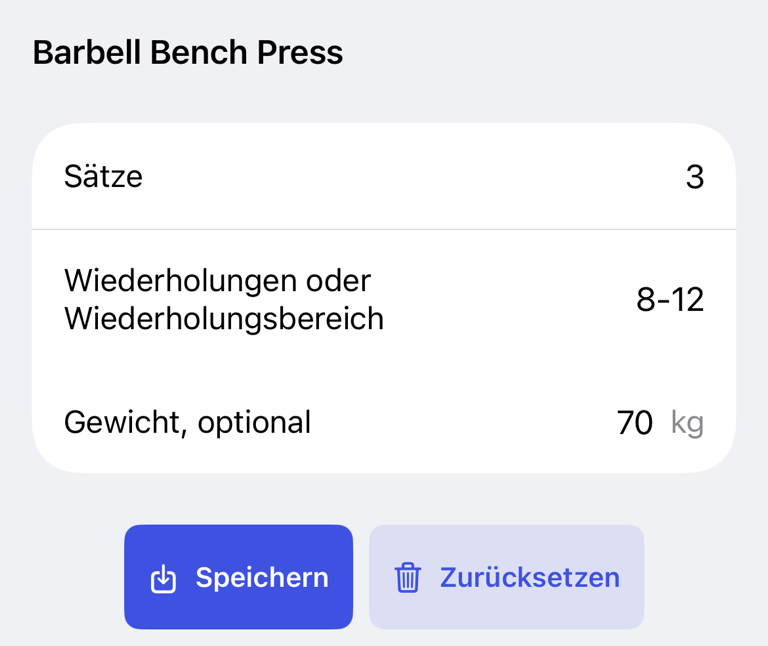
Wenn du bisher keine Startwerte gespeichert hast, füllt Gymfile das Formular mit Werten aus deiner letzten passenden Übung aus, sofern diese Daten verfügbar sind.
Sätze, Wiederholungen, Gewichte und Notizen festlegen
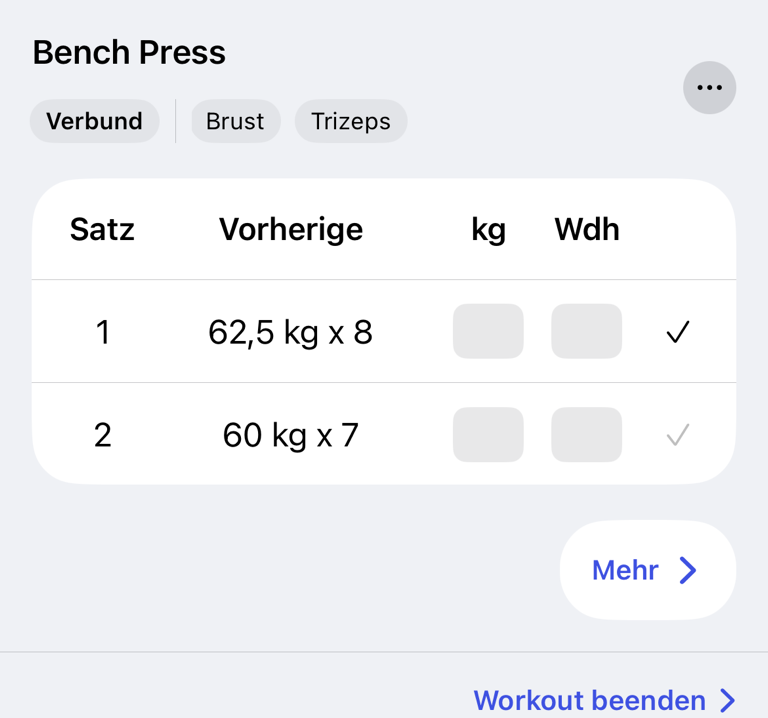
Die Plan-Details legen fest, welche Übungen im Workout enthalten sind. Die Satzwerte passt du an, nachdem du das Workout gestartet hast.
Während eines aktiven Workouts zeigt jede Übung Satzzeilen mit Satz, Vorherige, deiner Gewichtseinheit und Wiederholungen oder Sek. an. Gib das Gewicht und die Wiederholungen oder Sekunden ein, die du ausführen möchtest, und tippe dann auf die Schaltfläche zum Abhaken des Satzes.
Über das Übungsmenü während des Workouts kannst du auf Satz hinzufügen, Satz löschen, In Aufwärmsatz umwandeln, In Arbeitssatz umwandeln oder Als Dropsatz markieren tippen. Im selben Menü findest du Übungsnotizen... für Notizen, die bei dieser Übung angezeigt werden.
Den vollständigen Ablauf zum Protokollieren eines Workouts findest du unter Workout protokollieren und abschließen.
Wichtiges Verhalten
Wenn du ein Workout über einen Plan startest, wird ein neues aktives Workout erstellt. Änderungen, die du beim Protokollieren dieses aktiven Workouts machst, gehören nur zu dieser Trainingseinheit. Sie ändern den gespeicherten Plan nicht automatisch.
Startwerte gelten nur für das nächste Workout. Nachdem du diese Übung abgeschlossen hast, entfernt Gymfile diese Werte aus dem Plan. Um sie vorher zu entfernen, öffne Startwerte festlegen... und tippe auf Löschen.
KI-generierte Workouts und vorgefertigte Routinen werden zu normalen Trainingsplänen, nachdem du sie deinem Plan hinzugefügt hast. Du kannst sie genauso umbenennen sowie Übungen hinzufügen, entfernen, ersetzen und neu anordnen.
Wenn ein Workout startet, verwendet Gymfile die Übungsliste des Plans und berücksichtigt deine vorherige Leistung bei jeder Übung. Die Spalte Vorherige zeigt passende Werte aus deinem vergangenen Workout an, wenn sie vorhanden sind. Sind die Felder des aktuellen Satzes leer, kannst du durch Tippen auf den vorherigen Wert diesen in den aktuellen Satz übernehmen.
Gibt es keinen vorherigen Wert, verwendet Gymfile zuerst Werte, die für diese Übung bereits im aktuellen Workout eingetragen wurden, und danach Standardwerte.
Häufige Fragen
Kann ich ein generiertes Workout als Ausgangspunkt verwenden?
Ja. Füge es deinem Plan hinzu und bearbeite es dann wie jeden anderen Trainingsplan.
Warum hat sich mein Plan nicht geändert, nachdem ich während eines Workouts eine Übung hinzugefügt habe?
Übungen, die du während eines aktiven Workouts hinzufügst, werden mit dieser Trainingseinheit gespeichert. Öffne den gespeicherten Plan über den Tab Workouts und füge die Übung dort hinzu, wenn sie in zukünftigen Workouts enthalten sein soll.
Kann ich einen Plan löschen?
Trainingspläne werden über das Plan-Menü archiviert. Archivierte Pläne verschwinden aus deiner Hauptliste der Workouts und können im Archiv wiederhergestellt oder gelöscht werden.