Nutze Gymfile mit Apple Watch, Health und Fitness
Verbinde Trainings- und Körperdaten zwischen iPhone, Apple Watch, Health und Fitness.
Kurz erklärt
Gymfile funktioniert mit Apple Watch und Apple Health, damit deine Trainings- und Körperdaten auch außerhalb der iPhone-App genutzt werden können. Du kannst ein Training über die Apple Watch starten, Sätze während des Trainings protokollieren und Health mit Trainings- und Messdaten aktualisieren, wenn du die entsprechenden Berechtigungen erteilst.
So funktioniert es
Die Apple-Watch-App übernimmt deine Trainingsvorlagen vom iPhone. Wenn kein Training aktiv ist, zeigt die Watch Trainings an. Tippe auf ein Training, um die Übungen zu prüfen, und dann auf Training starten, um loszulegen.
Während eines aktiven Trainings zeigt die Apple Watch die aktuelle Übung und den Satzeditor an. Änderungen auf der Watch werden an dein iPhone gesendet. Änderungen auf dem iPhone werden an die Watch übertragen. Ist das iPhone kurzzeitig nicht erreichbar, speichert die Watch den Trainingsstatus lokal und sendet vorgemerkte Aktionen, sobald die Verbindung wieder steht.
Die Health-Integration ist getrennt von der Watch-Synchronisierung. Gymfile fragt auf dem Tab Messwerte nach Health-Berechtigungen, wenn Zugriff benötigt wird. Mit deiner Erlaubnis kann die App Gewicht, Größe, biologisches Geschlecht, Geburtsdatum, aktive Energie und Trainings lesen. Sie kann Körpergewicht, Körperfettanteil, BMI, fettfreie Körpermasse, Taillenumfang, aktive Energie und Krafttrainings schreiben.
Apple Watch einrichten
- Installiere Gymfile auf deinem iPhone.
- Öffne die Watch-App auf dem iPhone.
- Installiere Gymfile auf der Apple Watch, falls die App nicht automatisch installiert wurde.
- Öffne Gymfile auf dem iPhone, damit deine Trainings und Einstellungen synchronisiert werden können.
- Öffne Gymfile auf der Apple Watch.
Wenn auf der Watch Wird geladen … angezeigt wird, lass dein iPhone in der Nähe und öffne Gymfile einmal auf dem iPhone. Die Watch benötigt einen aktuellen Stand vom iPhone, bevor sie deine Trainingsvorlagen anzeigen kann.
Training über die Apple Watch starten
- Öffne Gymfile auf der Apple Watch.
- Tippe unter Trainings auf das Training, das du machen möchtest.
- Prüfe die Übungsliste.
- Tippe auf Training starten.
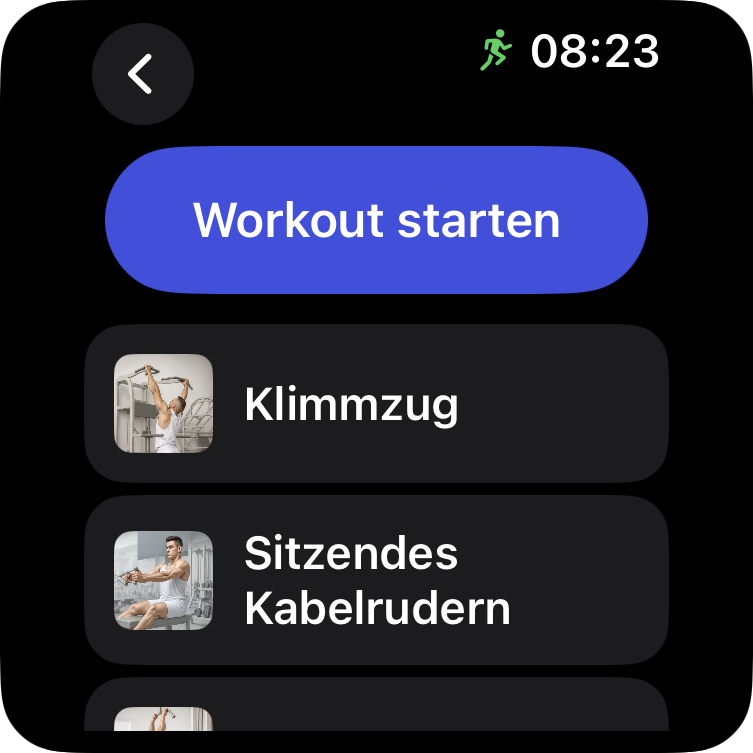
Wenn auf der Watch Keine Vorlagen angezeigt wird, richte deine Trainingsroutine zuerst auf dem iPhone ein. Die Watch verwendet Trainingsvorlagen, die in der iPhone-App erstellt oder gespeichert wurden.
Sätze über die Apple Watch protokollieren
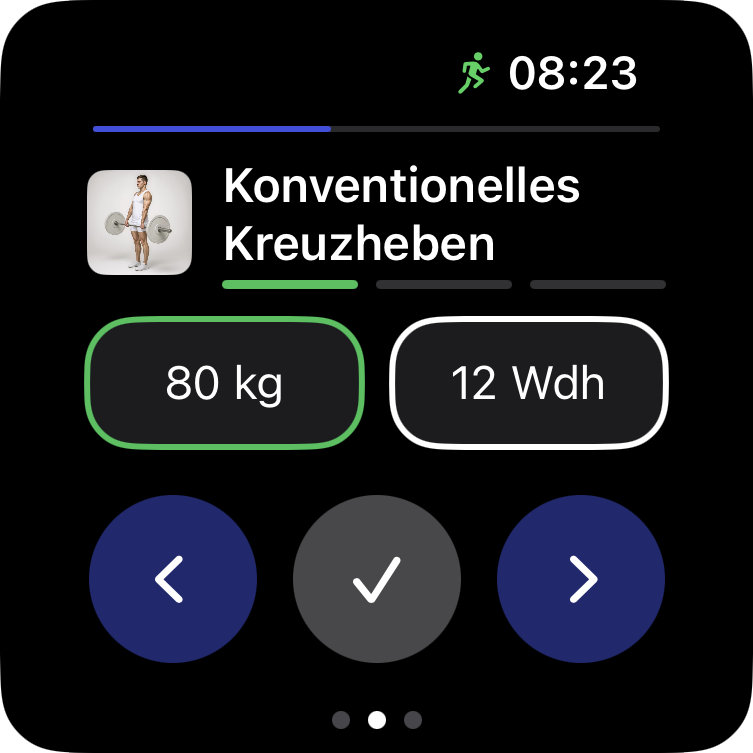
- Starte ein Training auf der Apple Watch oder setze ein aktives Training fort, das auf dem iPhone gestartet wurde.
- Passe im Satzeditor Gewicht, Wiederholungen oder Zeit an.
- Tippe auf die Abschlusssteuerung des Satzes.
- Wische, um zwischen Übungsliste, Satzeditor und Notizen zu wechseln.
- Wenn alle geplanten Sätze erledigt sind, beende das Training über den Abschlussbildschirm.
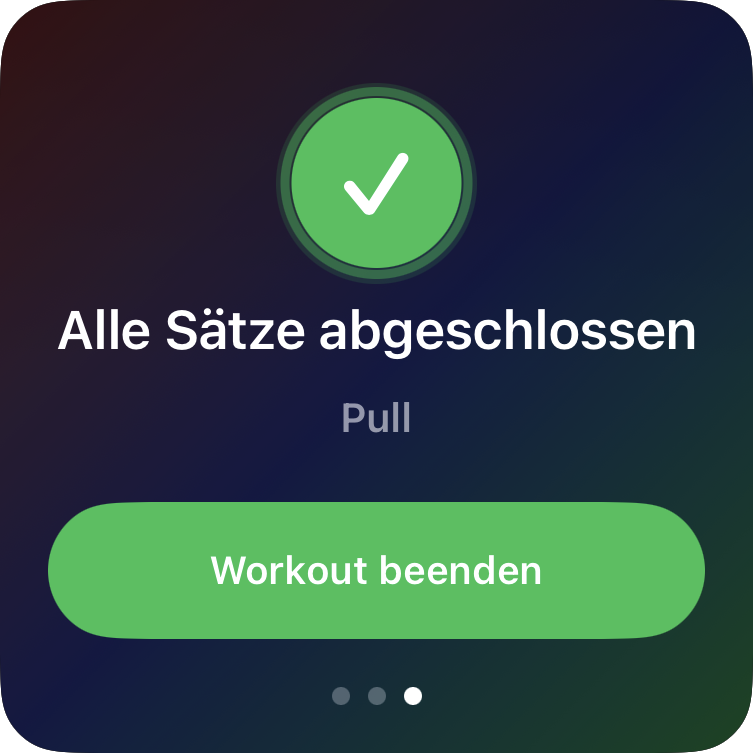
Die Watch kann auch deine Pausenzeit anzeigen, wenn der Pausentimer in den App-Einstellungen aktiviert ist. Supersätze und Aufwärmsätze richten sich nach der Trainingsstruktur, die vom iPhone gesendet wird.
Health-Berechtigungen konfigurieren
- Tippe auf dem iPhone auf den Tab Messwerte.
- Lies den HealthKit-Infobildschirm, wenn Health-Berechtigungen erforderlich sind.
- Tippe auf Weiter.
- Erlaube im Apple-Health-Berechtigungsfenster die Datentypen, die Gymfile verwenden soll.
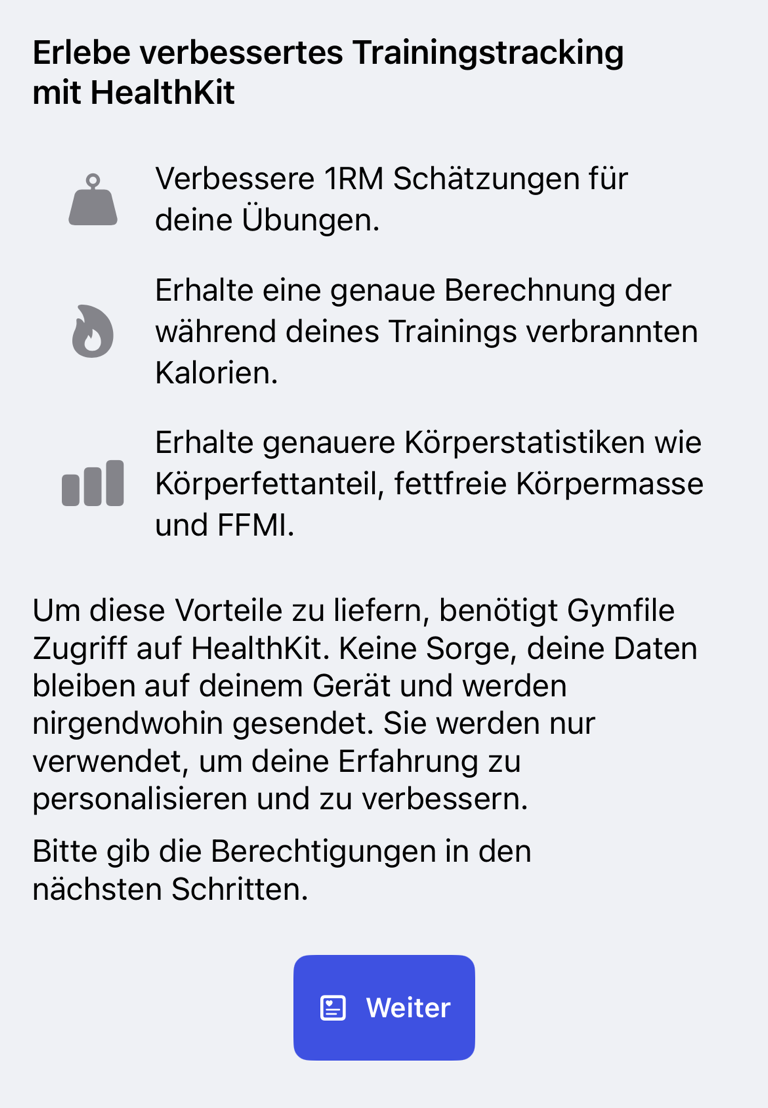
Apple steuert das endgültige Berechtigungsfenster. Du kannst diese Berechtigungen später in der Health-App oder in den iOS-Einstellungen ändern.
Was Gymfile liest und schreibt
Gymfile liest Health-Daten, die bei der Berechnung von Trainings- und Körperstatistiken helfen. Dazu gehören Körpergewicht, Größe, biologisches Geschlecht, Geburtsdatum, aktive Energie und Trainings.
Gymfile schreibt abgeschlossene Krafttrainings und aktive Energie, wenn ein beendetes Training genügend Trainingsdaten enthält und Kalorien verfügbar sind. Die App schreibt auch unterstützte Körpermesswerte, wenn du sie in Gymfile speicherst. Dazu gehören Gewicht, Körperfettanteil, BMI, fettfreie Körpermasse und Taillenumfang.
Wenn Gymfile ein bestehendes Training im selben Zeitraum findet, ersetzt die App nur Trainings, die von der iPhone-App erstellt wurden. Auf der Watch erstellte Trainings aus einer anderen Quelle bleiben erhalten.
Apple-Fitness-Integration
In Apple Health gespeicherte Trainings können in Apple Fitness und anderen Apps erscheinen, die Health-Trainingsdaten lesen. Die Anzeige in Apple Fitness, Ringe, Auszeichnungen und Zusammenfassungen werden von Apple gesteuert, nicht von Gymfile.
Körpermesswerte mit Health synchronisieren
Gewicht und Größe können nach der Erteilung der Berechtigung aus Health importiert werden. Messwerte, die du in Gymfile eingibst, können auch in Health geschrieben werden, wenn die entsprechende Schreibberechtigung aktiviert ist.
Mehr zur Erfassung von Messwerten in der App findest du unter Körpermesswerte und Gewohnheiten protokollieren.
Wichtiges Verhalten
Die Trainingssynchronisierung der Apple Watch hängt von Watch Connectivity ab. Halte iPhone und Apple Watch nah beieinander, wenn Aktualisierungen nicht sofort erscheinen.
Health-Berechtigungen gelten für jeden Datentyp einzeln. Wenn du Trainings erlaubst, aber Körpermesswerte ablehnst, können Trainings weiterhin synchronisiert werden, während deine Messwerte privat bleiben.
Health-Daten bleiben gemäß deinen iOS-Einstellungen auf deinem Gerät und in Apple Health. Gymfile nutzt Health-Daten, um Trainings- und Messfunktionen zu personalisieren.
Häufige Fragen
Warum fehlen meine Trainings auf der Apple Watch?
Öffne Gymfile auf dem iPhone und anschließend die Watch-App erneut. Wenn Keine Vorlagen angezeigt wird, erstelle oder speichere zuerst eine Trainingsroutine auf dem iPhone.
Warum erscheint ein abgeschlossenes Training nicht in Apple Fitness?
Prüfe, ob die Schreibberechtigung für Health-Trainings aktiviert ist. Das Training muss außerdem beendet und darf nicht abgebrochen worden sein. Es muss genügend abgeschlossene Trainingsdaten enthalten, damit Gymfile es speichern kann.
Warum werden Messwerte nicht mit Health synchronisiert?
Öffne Messwerte und prüfe die Health-Berechtigungen. Wenn du einen bestimmten Datentyp abgelehnt hast, aktiviere ihn erneut in Apple Health oder den iOS-Einstellungen.