Gerencie o Gymfile Pro, testes e compras
Inicie um teste, restaure uma compra, use o Pro em outro dispositivo ou gerencie sua assinatura.
O Gymfile Pro desbloqueia os recursos pagos do app por meio de compras gerenciadas pela Apple. Você controla cobranças, renovações e cancelamentos com seu ID Apple, enquanto o Gymfile verifica sua compra ativa dentro do app.
Como funciona
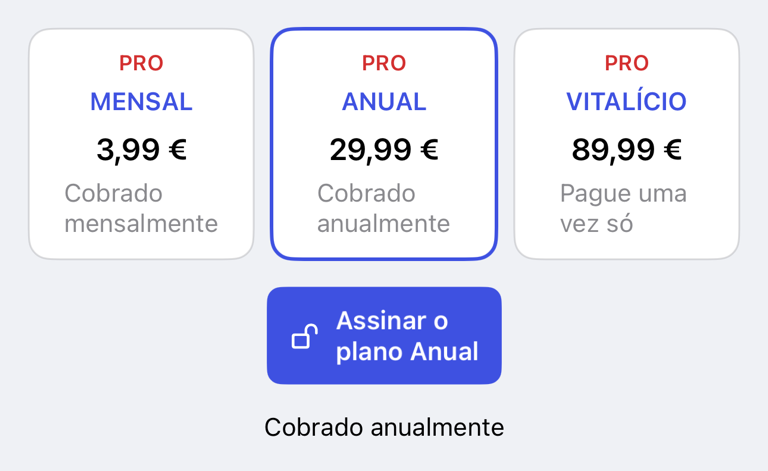
A tela Pro carrega as opções mensais, anuais e vitalícias disponíveis na App Store. Se uma assinatura incluir um teste grátis, o botão principal mostrará Iniciar teste grátis. Se não houver teste disponível para o plano selecionado, o botão mostrará a ação de compra correspondente, como Assinar plano anual, Assinar plano mensal ou Desbloquear acesso vitalício.
As compras ficam vinculadas ao seu ID Apple, não a um único iPhone. Se você usar o mesmo ID Apple em outro dispositivo, poderá restaurar sua compra nele.
Inicie um teste grátis ou compre o Pro
- Toque em Ajustes.
- Na seção Gymfile PRO, toque em Assinar o Gymfile PRO.
- Escolha o plano que você quer usar.
- Toque em Iniciar teste grátis, Assinar plano anual, Assinar plano mensal ou Desbloquear acesso vitalício.
- Confirme a compra com a Apple.
Se houver uma promoção disponível, a tela Pro poderá mostrar um banner de promoção acima das opções de plano. Você pode usar o plano em promoção ou tocar em outro plano antes de continuar.
Use testes por convite e indicação
No Gymfile, a tela Ajustes pode mostrar Ganhe 3 meses grátis. Toque na opção de indicação que diz Convide 1 amigo e vocês dois ganham 3 meses de Pro grátis. e siga as etapas de compartilhamento.
Se você receber um código promocional ou link de convite, abra-o no iPhone em que usa o Gymfile e siga as etapas de resgate da Apple. Quando o código for aceito, volte ao Gymfile e confira a tela Pro.
Confira se o Pro está ativo
- Toque em Ajustes.
- Encontre a seção Gymfile PRO.
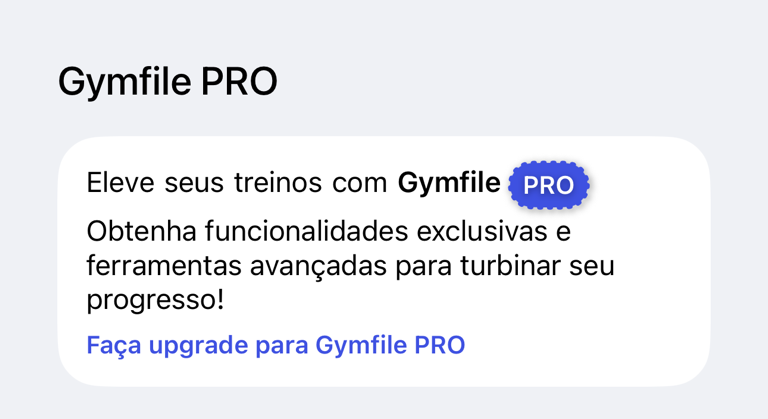
Se o Pro estiver ativo, a seção dirá Como membro do Gymfile PRO, você tem acesso completo a todos os recursos. Agradecemos seu apoio! Se o Pro não estiver ativo, a seção mostrará Assinar o Gymfile PRO.
Restaure compras
Use a restauração se você já comprou o Pro com o mesmo ID Apple, reinstalou o app ou mudou para outro dispositivo.
- Toque em Ajustes.
- Toque em Assinar o Gymfile PRO.
- Toque em Restaurar compra.
- Aguarde a restauração terminar.

Se a Apple encontrar uma assinatura ativa ou compra vitalícia, o Gymfile atualizará seu status Pro. Se nenhuma compra for encontrada, o app mostrará Não foi possível encontrar compras para restaurar.
Use o Pro em outro dispositivo
- Inicie sessão no outro dispositivo com o mesmo ID Apple usado para comprar o Pro.
- Instale o Gymfile.
- Abra Ajustes.
- Toque em Assinar o Gymfile PRO.
- Toque em Restaurar compra.
Para mover também seus dados de treino, veja Sincronize, faça backup e restaure seus dados com o iCloud.
Cancele uma assinatura
As assinaturas são gerenciadas pela Apple:
- Abra os Ajustes do iPhone.
- Toque no seu nome.
- Toque em Assinaturas.
- Toque na assinatura do Gymfile.
- Toque em Cancelar assinatura e confirme.
Você também pode gerenciar assinaturas na tela da conta da App Store.
Comportamento importante
O cancelamento interrompe renovações futuras. Você mantém o acesso ao Pro até o fim do período pago atual ou do teste. Depois que o período terminar, o Gymfile voltará aos recursos gratuitos, a menos que outra compra Pro ativa esteja disponível.
Apagar o app não cancela automaticamente uma assinatura. Cancele-a nas assinaturas da Apple se não quiser que ela seja renovada.
Se uma compra estiver pendente, o Gymfile aguardará o resultado da Apple. Se uma compra falhar ou for cancelada, a tela Pro mostrará o erro da Apple e você poderá tentar novamente.
Perguntas frequentes
Por que não vejo um teste grátis?
Os testes grátis dependem do produto selecionado na App Store e da elegibilidade do seu ID Apple. Se a Apple não oferecer um teste para sua conta, o botão mostrará a ação de compra normal.
Posso compartilhar o Pro entre o Gymfile e o LiftHer?
Use o mesmo app e o mesmo ID Apple usado na compra. Se não tiver certeza de qual compra se aplica, abra a tela Pro e toque em Restaurar compra.
Quem cuida dos reembolsos?
A Apple cuida dos reembolsos da App Store e de problemas de cobrança. Use o histórico de compras da Apple ou reportaproblem.apple.com para solicitar um reembolso ou consultar uma cobrança.