Gymfile Pro, Testversionen und Käufe verwalten
Starte eine Testversion, stelle einen Kauf wieder her, nutze Pro auf einem anderen Gerät oder verwalte dein Abo.
Gymfile Pro schaltet die kostenpflichtigen Funktionen der App über Käufe frei, die von Apple abgewickelt werden. Abrechnung, Verlängerungen und Kündigungen verwaltest du mit deiner Apple-ID. Gymfile prüft deinen aktiven Kauf direkt in der App.
So funktioniert es
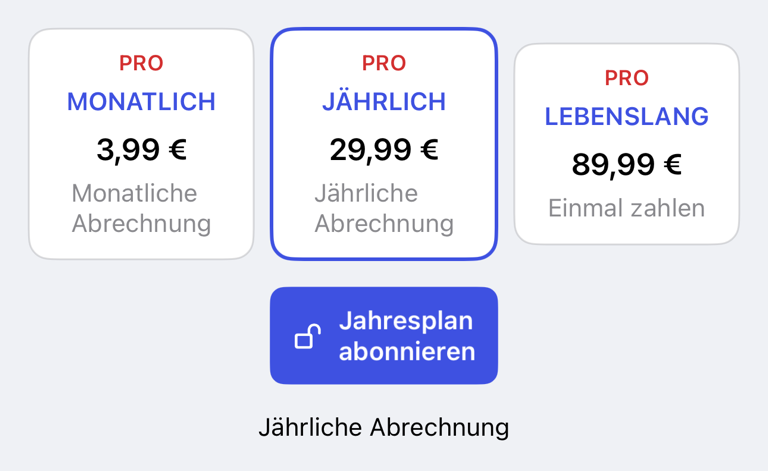
Der Pro-Bildschirm lädt die verfügbaren Monats-, Jahres- und Lifetime-Optionen aus dem App Store. Enthält ein Abo eine kostenlose Testversion, steht auf der Hauptschaltfläche Kostenlose Testversion starten. Ist für den ausgewählten Plan keine Testversion verfügbar, zeigt die Schaltfläche die passende Kaufoption an, etwa Jahresabo abschließen, Monatsabo abschließen oder Lifetime freischalten.
Käufe sind mit deiner Apple-ID verbunden, nicht mit einem einzelnen iPhone. Wenn du auf einem anderen Gerät dieselbe Apple-ID verwendest, kannst du deinen Kauf dort wiederherstellen.
Kostenlose Testversion starten oder Pro kaufen
- Tippe auf Einstellungen.
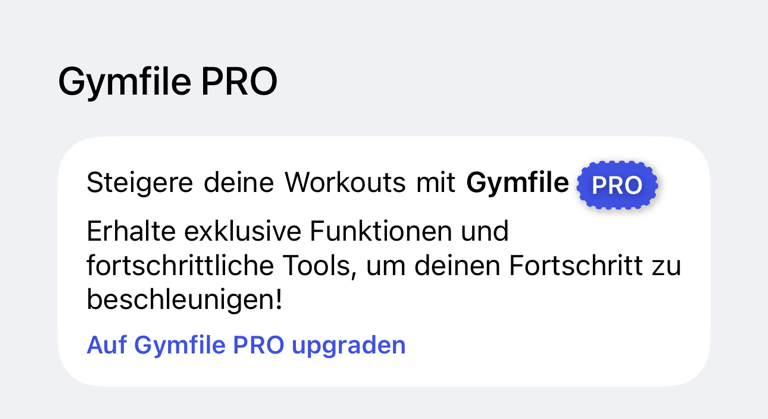
- Tippe im Bereich Gymfile PRO auf Auf Gymfile PRO upgraden.
- Wähle den Plan, den du nutzen möchtest.
- Tippe auf Kostenlose Testversion starten, Jahresabo abschließen, Monatsabo abschließen oder Lifetime freischalten.
- Bestätige den Kauf bei Apple.
Wenn eine Aktion verfügbar ist, kann der Pro-Bildschirm über den Planoptionen ein Aktionsbanner anzeigen. Du kannst den beworbenen Plan nutzen oder vor dem Fortfahren einen anderen Plan auswählen.
Einladungs- und Empfehlungs-Testversionen nutzen
In Gymfile kann auf dem Einstellungen-Bildschirm 3 Monate gratis verdienen angezeigt werden. Tippe auf die Empfehlungszeile Lade 1 Freund ein und ihr erhaltet beide 3 Monate Pro gratis. und folge den Schritten zum Teilen.
Wenn du einen Promo-Code oder Einladungslink erhältst, öffne ihn auf dem iPhone, auf dem du Gymfile nutzt, und folge den Schritten von Apple zum Einlösen. Kehre nach der Annahme des Codes zu Gymfile zurück und prüfe den Pro-Bildschirm.
Prüfen, ob Pro aktiv ist
- Tippe auf Einstellungen.
- Suche den Bereich Gymfile PRO.
Wenn Pro aktiv ist, steht dort Als Gymfile PRO-Mitglied hast du vollen Zugriff auf alle Funktionen. Danke für deine Unterstützung!. Wenn Pro nicht aktiv ist, wird Auf Gymfile PRO upgraden angezeigt.
Käufe wiederherstellen
Nutze die Wiederherstellung, wenn du Pro bereits mit derselben Apple-ID gekauft, die App neu installiert oder zu einem anderen Gerät gewechselt hast.
- Tippe auf Einstellungen.
- Tippe auf Auf Gymfile PRO upgraden.
- Tippe auf Kauf wiederherstellen.
- Warte, bis die Wiederherstellung abgeschlossen ist.

Wenn Apple ein aktives Abo oder einen Lifetime-Kauf findet, aktualisiert Gymfile deinen Pro-Status. Wird kein Kauf gefunden, zeigt die App Wir konnten keine Käufe zum Wiederherstellen finden an.
Pro auf einem anderen Gerät nutzen
- Melde dich auf dem anderen Gerät mit derselben Apple-ID an, mit der du Pro gekauft hast.
- Installiere Gymfile.
- Öffne Einstellungen.
- Tippe auf Auf Gymfile PRO upgraden.
- Tippe auf Kauf wiederherstellen.
Wie du auch deine Trainingsdaten überträgst, erfährst du unter Daten mit iCloud synchronisieren, sichern und wiederherstellen.
Ein Abo kündigen
Abos werden von Apple verwaltet:
- Öffne auf dem iPhone die Einstellungen.
- Tippe auf deinen Namen.
- Tippe auf Abonnements.
- Tippe auf das Gymfile-Abo.
- Tippe auf Abo kündigen und bestätige.
Du kannst Abos auch über den Account-Bildschirm im App Store verwalten.
Wichtiges Verhalten
Eine Kündigung stoppt künftige Verlängerungen. Du behältst den Pro-Zugriff bis zum Ende des aktuellen bezahlten Zeitraums oder der Testversion. Danach wechselt Gymfile zurück zu den kostenlosen Funktionen, sofern kein anderer aktiver Pro-Kauf verfügbar ist.
Das Löschen der App kündigt ein Abo nicht automatisch. Kündige es über die Apple-Abonnements, wenn es nicht verlängert werden soll.
Wenn ein Kauf noch aussteht, wartet Gymfile auf das Ergebnis von Apple. Schlägt ein Kauf fehl oder wird er abgebrochen, zeigt der Pro-Bildschirm die Fehlermeldung von Apple an und du kannst es erneut versuchen.
Häufige Fragen
Warum sehe ich keine kostenlose Testversion?
Kostenlose Testversionen hängen vom ausgewählten App-Store-Produkt und davon ab, ob deine Apple-ID berechtigt ist. Wenn Apple für deinen Account keine Testversion anbietet, zeigt die Schaltfläche stattdessen die reguläre Kaufoption an.
Kann ich Pro zwischen Gymfile und LiftHer teilen?
Nutze dieselbe App und dieselbe Apple-ID, mit der der Kauf getätigt wurde. Wenn du nicht sicher bist, welcher Kauf gilt, öffne den Pro-Bildschirm und tippe auf Kauf wiederherstellen.
Wer kümmert sich um Rückerstattungen?
Apple kümmert sich um Rückerstattungen und Abrechnungsprobleme im App Store. Nutze deine Apple-Kaufhistorie oder reportaproblem.apple.com, um eine Rückerstattung anzufordern oder eine Abbuchung zu prüfen.