Sincronize, faça backup e restaure seus dados com o iCloud
Mantenha seus dados de treino disponíveis ao trocar de celular, reinstalar o app ou usar mais de um dispositivo.
O Gymfile armazena primeiro os dados dos seus treinos no iPhone. Quando o iCloud está disponível, o app também faz backup e sincroniza esses dados pela sua conta privada do iCloud. Assim, eles podem voltar após uma reinstalação ou aparecer em outro dispositivo.
Como funciona
Seus treinos, planos, exercícios e outros dados relacionados ficam sempre salvos localmente no dispositivo que você está usando. O Backup do iCloud adiciona uma cópia privada na nuvem e mantém seus dispositivos sincronizados quando usam o mesmo ID Apple.
O app verifica o status da sua conta do iCloud pelo iOS. Quando o iCloud está disponível, os backups são feitos automaticamente. Quando o iCloud não está disponível, o Gymfile continua funcionando normalmente, mas os novos dados ficam nesse dispositivo até que o iCloud seja ativado de novo.
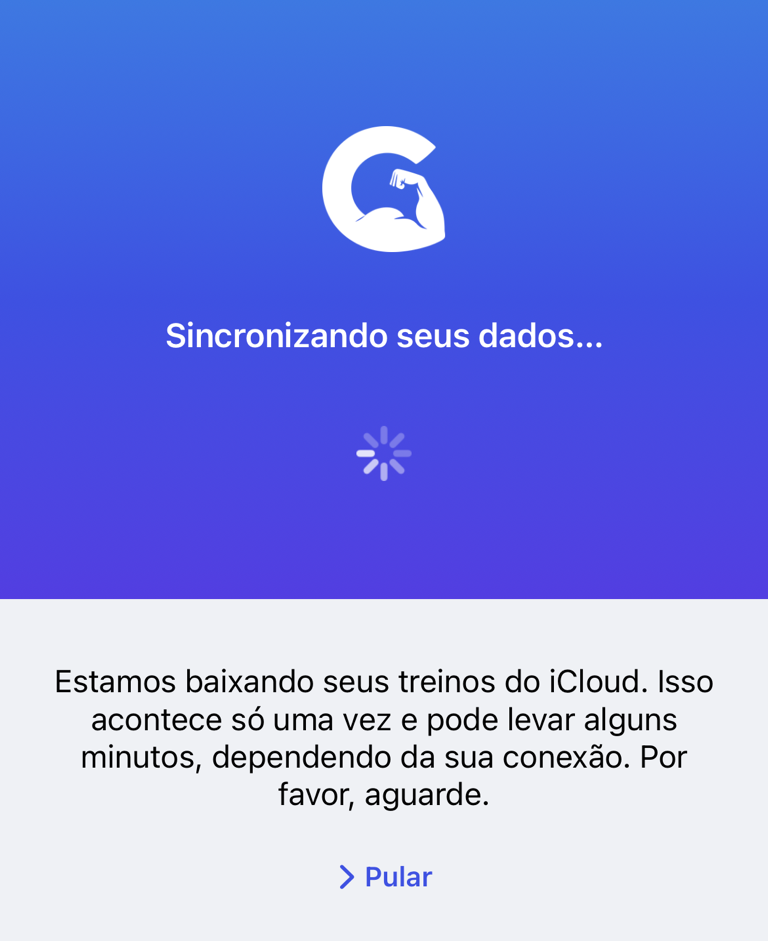
Em uma nova instalação com dados existentes no iCloud, o Gymfile pode mostrar Sincronizando seus dados... enquanto baixa seus treinos. Depois de um momento, a opção Pular pode aparecer. Se você pular, os dados anteriores continuarão aparecendo aos poucos em segundo plano.
Confirme se o Backup do iCloud está ativo
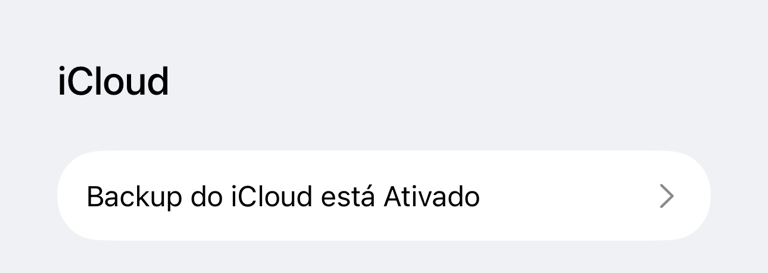
- Toque em Ajustes.
- Toque na linha Backup do iCloud está ativado ou Backup do iCloud está desativado.
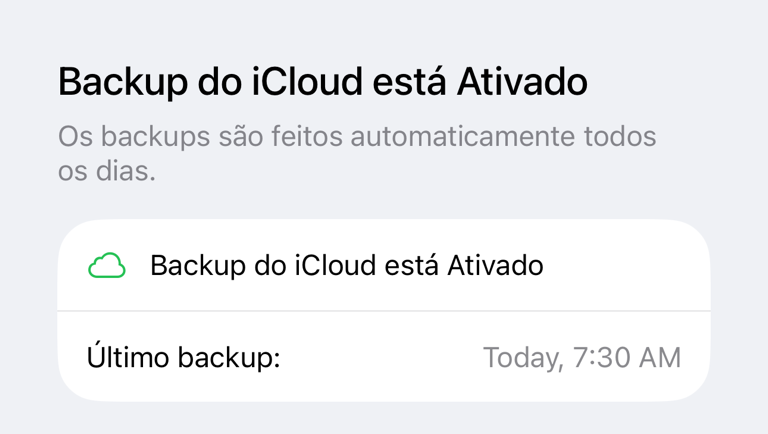
- Verifique a tela Backup do iCloud.
Quando o iCloud está ativo, a tela mostra Backup do iCloud está ativado e Os backups são feitos automaticamente todos os dias. Ela também mostra a hora do último backup, quando disponível.
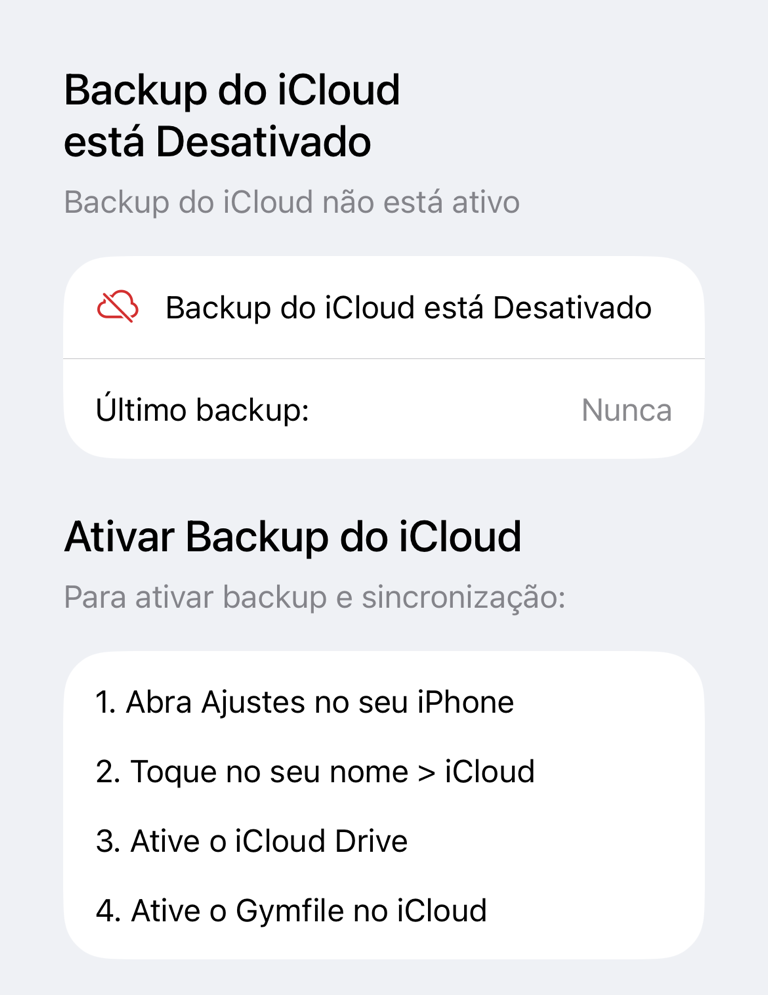
Se a tela mostrar Backup do iCloud está desativado, siga as instruções nessa tela para ativar o iCloud para o Gymfile.
Ative o Backup do iCloud
Se o Gymfile informar que o Backup do iCloud está desativado, ative-o no iOS:
- Abra os Ajustes no iPhone.
- Toque no seu nome e depois em iCloud.
- Ative o iCloud Drive.
- Ative o Gymfile no iCloud.
- Volte ao Gymfile e verifique novamente a tela Backup do iCloud.
Transfira o Gymfile para um novo iPhone
- No iPhone antigo, abra o Gymfile.
- Toque em Ajustes.
- Toque na linha de Backup do iCloud e confirme que Backup do iCloud está ativado.
- Mantenha o app aberto tempo suficiente para o backup mais recente terminar, caso apareça Backup em andamento.
- No iPhone novo, inicie sessão com o mesmo ID Apple.
- Instale o Gymfile pela App Store.
- Abra o app e aguarde enquanto ele baixa seus dados do iCloud.
Use o mesmo ID Apple nos dois dispositivos. Os dados do iCloud não podem ser sincronizados entre IDs Apple diferentes.
Reinstale o Gymfile com segurança
Antes de apagar o app, abra a tela Backup do iCloud e confirme que o Backup do iCloud está ativado. Se você reinstalar usando o mesmo ID Apple, o Gymfile poderá baixar novamente a cópia do iCloud após a instalação.
Se o Backup do iCloud estiver desativado, apagar o app poderá remover os dados locais armazenados nesse iPhone. Ative o iCloud primeiro ou use Importar ou Exportar seus Dados nos Ajustes se quiser criar um arquivo manual separado.
Use o Gymfile sem o iCloud
O Gymfile funciona sem o iCloud. Você pode registrar treinos, editar planos e usar o app normalmente. A diferença é que seus dados ficam no dispositivo atual e não são restaurados automaticamente em um celular novo nem sincronizados com outro dispositivo.
Se você ativar o iCloud depois, o app poderá começar a fazer backup e sincronizar a partir desse momento.
Comportamento importante
Desativar o iCloud para o Gymfile interrompe o backup e a sincronização na nuvem. O app pode continuar mostrando os dados que já estão no dispositivo, mas as alterações deixam de ser protegidas pelo iCloud até que você o ative novamente.
Apagar os dados do Gymfile do iCloud é diferente de desativar a sincronização. O app avisa que, se você desativar o iCloud para o Gymfile ou apagar os dados dele do iCloud, os dados sincronizados serão removidos de todos os lugares, incluindo o dispositivo atual. Não apague os dados do iCloud a menos que tenha certeza de que não precisa mais deles.
Se um backup ou download estiver em andamento, a linha nos Ajustes poderá mostrar Backup do iCloud em andamento, e a tela de Backup do iCloud poderá mostrar Backup em andamento. Mantenha o app aberto e conectado à internet até terminar.
Resolva problemas de sincronização
Se a sincronização parecer travada ou os dados ainda não apareceram:
- Verifique se o dispositivo está conectado à internet.
- Abra os Ajustes do iPhone e confirme que o iCloud Drive está ativado.
- Confirme que o Gymfile está ativado no iCloud.
- Abra o Gymfile e deixe-o em primeiro plano por alguns minutos.
- Verifique se a tela Backup do iCloud mostra uma mensagem de erro.
Se aparecer um erro, mantenha pressionada a linha do erro para copiar os detalhes e entre em contato com o suporte em Informações, Ajuda e Contato do Gymfile nos Ajustes.
Perguntas frequentes
O iCloud substitui o armazenamento local?
Não. Seus dados são salvos primeiro no dispositivo. O iCloud adiciona backup, restauração e sincronização entre dispositivos.
Por que meu novo iPhone não mostra tudo imediatamente?
O primeiro download do iCloud pode levar alguns minutos, dependendo da conexão e da quantidade de dados. Se você pular a tela de espera, os dados poderão continuar aparecendo aos poucos.
Posso recuperar dados depois de apagá-los do iCloud?
Geralmente, não. Se os dados do Gymfile forem apagados do iCloud e removidos dos seus dispositivos, o app pode não ter outra cópia para restaurar. Apague os dados do iCloud apenas quando quiser removê-los de propósito.