Encontrar e criar exercícios
Pesquise exercícios incluídos e adicione exercícios personalizados quando precisar.
Use Exercícios para encontrar movimentos, ver como são feitos e criar seu próprio exercício quando a lista incluída não tiver o que você precisa.
Como os exercícios funcionam
A lista de exercícios inclui exercícios incluídos e seus exercícios personalizados. Os exercícios incluídos podem ter uma demonstração animada, tipo, grupos musculares, equipamento, instruções, prós e contras, além do histórico dos seus treinos.
Ao abrir um exercício pela lista principal, o Gymfile mostra os detalhes do exercício e seu desempenho anterior. Ao escolher um exercício durante a edição ou o registro de um treino, tocar nele o adiciona ao treino.
Encontrar um exercício
- Toque na aba Exercícios.
- Toque em Buscar exercícios.
- Digite o nome do exercício ou parte dele.
- Toque em um cartão de exercício para ver os detalhes.
A lista também prioriza os exercícios que você usou recentemente, facilitando encontrar de novo os mais comuns.
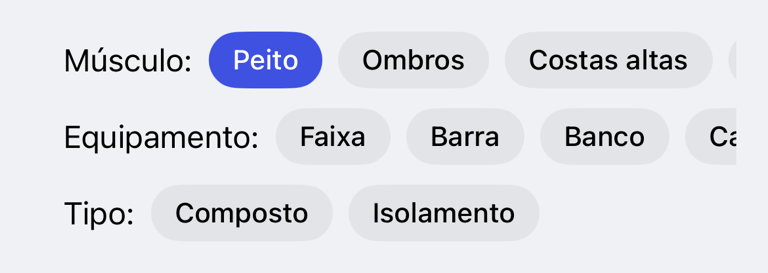
Filtrar exercícios
- Toque na aba Exercícios.
- Em Músculo:, toque em um ou mais filtros de músculos.
- Em Equipamento:, toque em um ou mais filtros de equipamentos.
- Em Tipo:, toque em um ou mais filtros de tipos.
- Toque novamente em um filtro selecionado para removê-lo.
Os filtros e a busca funcionam juntos. Por exemplo, você pode filtrar por Equipamento: e depois pesquisar dentro desses resultados.
Adicionar um exercício a um treino
- Abra o treino que você quer editar ou registrar.
- Toque em Adicionar exercício.
- Use Buscar exercícios ou os filtros para encontrar o exercício.
- Toque no cartão do exercício.
Quando o seletor de exercícios é aberto a partir de um treino, tocar em um exercício o adiciona ao treino em vez de abrir a página de detalhes.
Ver detalhes do exercício
- Toque na aba Exercícios.
- Toque em um cartão de exercício.
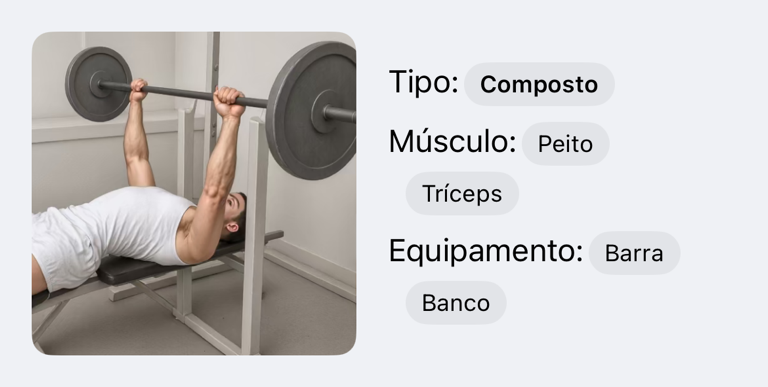
- Veja a animação, o tipo, os músculos, o equipamento e as informações da última sessão.
- Toque em Como executar para ver as instruções passo a passo, quando disponíveis.
Alguns exercícios também mostram prós e contras, informações sobre músculos primários e secundários e um gráfico de progresso depois que você os registra. Se um exercício ainda não tiver histórico, o Gymfile mostrará que ele aparecerá depois que você o realizar.
Criar um exercício personalizado
- Toque na aba Exercícios.
- Role até Não encontrou o que procura?.
- Toque em Adicionar exercício personalizado.
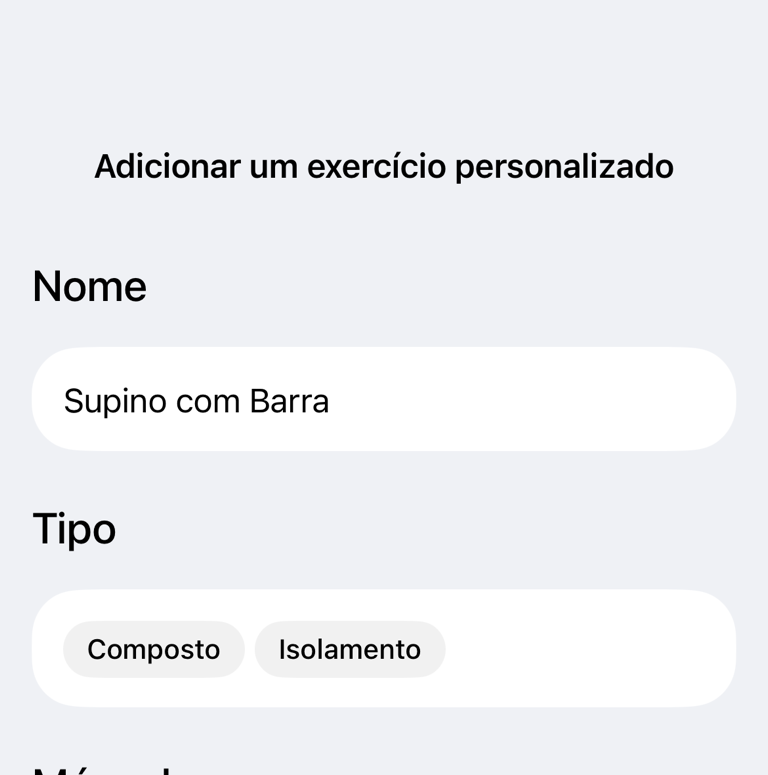
- Em Nome, digite o nome do exercício.
- Em Tipo, escolha um tipo.
- Em Músculo, escolha pelo menos um músculo.
- Em Equipamento, escolha pelo menos uma opção de equipamento.
- Em Imagem, toque em Selecionar se quiser adicionar uma foto.
- Toque em Salvar exercício.
Exercícios personalizados são um recurso Pro. Se você não tiver o Pro, o Gymfile mostrará o bloqueio do Pro antes de salvar.
Editar ou excluir um exercício personalizado
- Toque na aba Exercícios.
- Encontre seu exercício personalizado.
- Toque em Editar no cartão do exercício.
- Altere o nome, tipo, músculos, equipamento ou imagem.
- Toque em Salvar exercício.
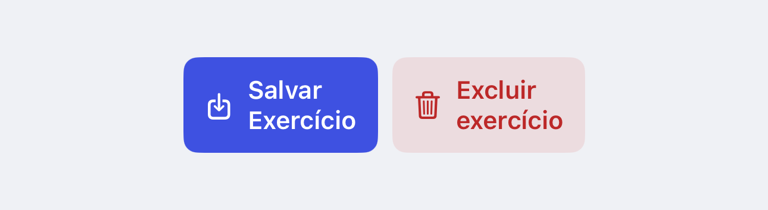
Para excluir um exercício personalizado, toque em Excluir exercício no painel de edição e confirme. Se o exercício for usado nos seus modelos de treino, o Gymfile mostrará Não é possível excluir este exercício e manterá o exercício disponível para que esses modelos continuem funcionando.
Comportamento importante
Os exercícios incluídos não podem ser editados. Se precisar de um movimento diferente, crie um exercício personalizado.
Excluir um exercício personalizado o oculta do uso normal. O histórico de treinos existente continua fazendo parte dos seus dados de treino salvos.
Se estiver faltando um exercício ou equipamento, primeiro procure um movimento parecido e use os filtros para reduzir a lista. Crie um exercício personalizado se precisar de um histórico separado, outro nome ou um equipamento que não esteja disponível nos exercícios incluídos.
As variações de exercício são diferentes dos exercícios personalizados. Use variações quando o exercício for o mesmo, mas a máquina, a pegada, a técnica ou a configuração da academia precisarem manter progressos separados. Veja Usar variações de exercício para máquinas e academias diferentes.
Perguntas frequentes
Por que não vejo um exercício?
Verifique se a busca e os filtros estão ativos ao mesmo tempo. Remova os filtros selecionados de músculo, equipamento ou tipo se a lista estiver muito limitada.
Devo criar um exercício personalizado ou uma variação?
Crie um exercício personalizado para um movimento diferente. Crie uma variação quando for o mesmo movimento, mas você quiser um progresso separado para uma máquina, pegada, técnica ou configuração da academia.
Posso adicionar minha própria imagem ao exercício?
Sim. Em Imagem, toque em Selecionar ao criar ou editar um exercício personalizado. Você pode removê-la depois com Excluir.