Übungen finden und erstellen
Durchsuche integrierte Übungen und füge bei Bedarf eigene Übungen hinzu.
Unter Übungen kannst du Bewegungen finden, sehen, wie sie ausgeführt werden, und eigene Übungen erstellen, wenn die integrierte Liste nicht das bietet, was du brauchst.
So funktionieren Übungen
Die Übungsliste enthält integrierte und eigene Übungen. Integrierte Übungen können eine animierte Demonstration, den Typ, Muskelgruppen, Equipment, Anleitungen, Vor- und Nachteile sowie Daten aus deinen Trainings enthalten.
Wenn du eine Übung in der Hauptliste öffnest, zeigt Gymfile die Übungsdetails und deine bisherigen Leistungen. Wählst du eine Übung beim Bearbeiten oder Protokollieren eines Trainings aus, wird sie stattdessen zu diesem Training hinzugefügt.
Eine Übung finden
- Tippe auf den Tab Übungen.
- Tippe auf Übungen suchen.
- Gib den Namen der Übung oder einen Teil davon ein.
- Tippe auf eine Übungskarte, um die Details zu sehen.
Die Liste priorisiert auch Übungen, die du kürzlich verwendet hast. So findest du häufig genutzte Übungen schneller wieder.
Übungen filtern
- Tippe auf den Tab Übungen.
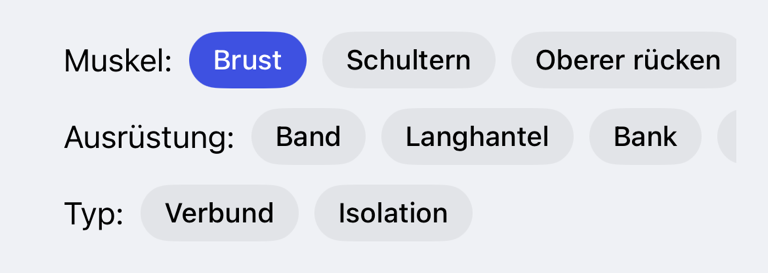
- Tippe unter Muskeln: auf einen oder mehrere Muskel-Chips.
- Tippe unter Equipment: auf einen oder mehrere Equipment-Chips.
- Tippe unter Typ: auf einen oder mehrere Typ-Chips.
- Tippe erneut auf einen ausgewählten Chip, um diesen Filter zu entfernen.
Filter und Suche funktionieren zusammen. Du kannst zum Beispiel nach Equipment: filtern und dann innerhalb dieser Ergebnisse suchen.
Eine Übung zu einem Training hinzufügen
- Öffne das Training, das du bearbeiten oder protokollieren möchtest.
- Tippe auf Übung hinzufügen.
- Nutze Übungen suchen oder die Filter, um die Übung zu finden.
- Tippe auf die Übungskarte.
Wenn du die Übungsauswahl aus einem Training öffnest, wird die Übung durch Antippen zu diesem Training hinzugefügt, statt die Übungsdetailseite zu öffnen.
Übungsdetails ansehen
- Tippe auf den Tab Übungen.
- Tippe auf eine Übungskarte.
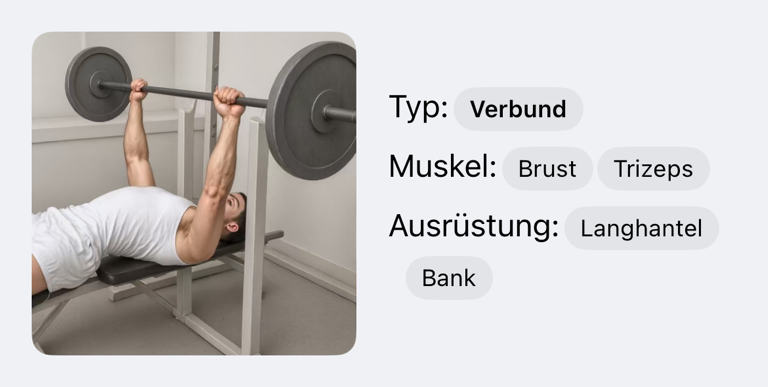
- Sieh dir die Animation, den Typ, die Muskeln, das Equipment und die Informationen zur letzten Einheit an.
- Tippe auf So führst du die Übung aus, um die Schritt-für-Schritt-Anleitung anzuzeigen, sofern sie verfügbar ist.
Bei einigen Übungen werden auch Vor- und Nachteile, Informationen zu primären und sekundären Muskeln sowie ein Fortschrittsdiagramm angezeigt, sobald du sie protokolliert hast. Hat eine Übung noch keinen Verlauf, zeigt Gymfile an, dass dieser erscheint, nachdem du die Übung ausgeführt hast.
Eine eigene Übung erstellen
- Tippe auf den Tab Übungen.
- Scrolle zu Du findest nicht, wonach du suchst?.
- Tippe auf Eigene Übung hinzufügen.
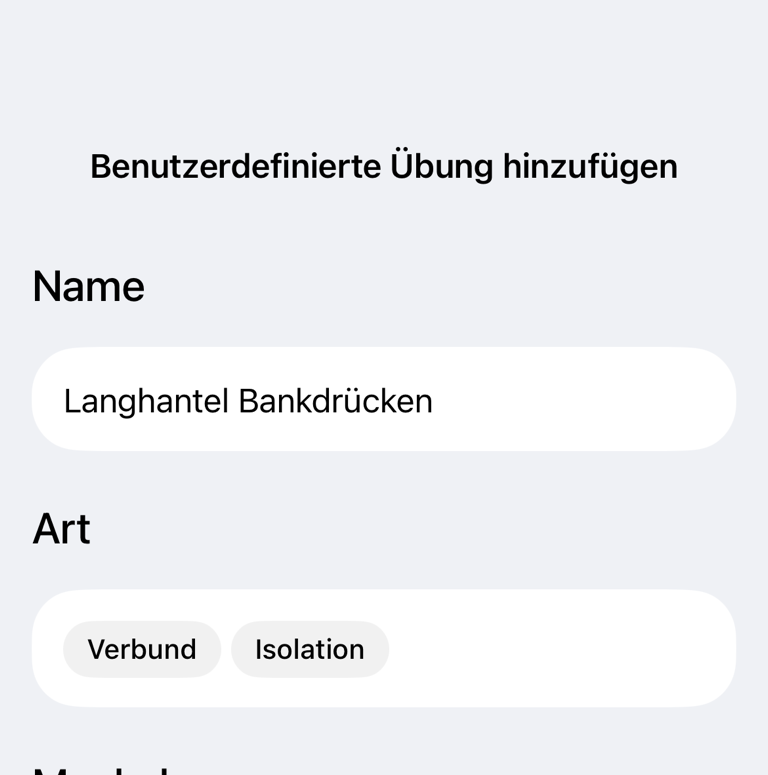
- Gib unter Name den Namen der Übung ein.
- Wähle unter Typ einen Typ aus.
- Wähle unter Muskel mindestens einen Muskel aus.
- Wähle unter Equipment mindestens eine Option aus.
- Tippe unter Bild auf Auswählen, wenn du ein Foto hinzufügen möchtest.
- Tippe auf Übung speichern.
Eigene Übungen sind eine Pro-Funktion. Wenn du Pro nicht hast, zeigt Gymfile vor dem Speichern die Pro-Sperre an.
Eine eigene Übung bearbeiten oder löschen
- Tippe auf den Tab Übungen.
- Suche deine eigene Übung.
- Tippe auf der Übungskarte auf Bearbeiten.
- Ändere den Namen, Typ, die Muskeln, das Equipment oder das Bild.
- Tippe auf Übung speichern.
Um eine eigene Übung zu löschen, tippe im Bearbeitungsfenster auf Übung löschen und bestätige. Wenn die Übung in deinen Trainingsvorlagen verwendet wird, zeigt Gymfile Diese Übung kann nicht gelöscht werden an und lässt die Übung verfügbar, damit diese Vorlagen weiterhin funktionieren.
Wichtiges Verhalten
Integrierte Übungen können nicht bearbeitet werden. Wenn du eine andere Bewegung brauchst, erstelle stattdessen eine eigene Übung.
Wenn du eine eigene Übung löschst, wird sie für die normale Verwendung ausgeblendet. Dein bestehender Trainingsverlauf bleibt Teil deiner gespeicherten Trainingsdaten.
Wenn eine Übung oder ein Equipment-Element fehlt, suche zuerst nach einer ähnlichen Bewegung und nutze Filter, um die Liste einzugrenzen. Erstelle eine eigene Übung, wenn du einen separaten Verlauf, einen anderen Namen oder Equipment brauchst, das bei den integrierten Übungen nicht vorhanden ist.
Übungsvarianten sind etwas anderes als eigene Übungen. Nutze Varianten, wenn die Übung gleich ist, aber für Maschine, Griff, Technik oder Studio-Setup getrennte Fortschritte erfasst werden sollen. Sieh dir dazu Übungsvarianten für verschiedene Maschinen und Studios verwenden an.
Häufige Fragen
Warum sehe ich eine Übung nicht?
Prüfe, ob Suche und Filter gleichzeitig aktiv sind. Entferne ausgewählte Muskel-, Equipment- oder Typ-Chips, wenn die Liste zu stark eingeschränkt ist.
Sollte ich eine eigene Übung oder eine Variante erstellen?
Erstelle eine eigene Übung für eine andere Bewegung. Erstelle eine Variante, wenn es dieselbe Bewegung ist, du aber getrennte Fortschritte für eine Maschine, einen Griff, eine Technik oder ein Studio-Setup erfassen möchtest.
Kann ich ein eigenes Übungsbild hinzufügen?
Ja. Tippe beim Erstellen oder Bearbeiten einer eigenen Übung unter Bild auf Auswählen. Später kannst du es mit Löschen entfernen.