Buscar y crear ejercicios
Busca ejercicios incluidos y añade ejercicios personalizados cuando lo necesites.
Usa Ejercicios para encontrar movimientos, ver cómo se realizan y crear tus propios ejercicios cuando la lista incluida no tenga lo que buscas.
Cómo funcionan los ejercicios
La lista de ejercicios incluye ejercicios incluidos y tus ejercicios personalizados. Los ejercicios incluidos pueden tener una demostración animada, tipo, grupos musculares, equipamiento, instrucciones, ventajas e inconvenientes, e historial de tus entrenamientos.
Al abrir un ejercicio desde la lista principal, Gymfile muestra los detalles del ejercicio y tu rendimiento anterior. Si eliges un ejercicio mientras editas o registras un entrenamiento, al tocarlo se añadirá a ese entrenamiento.
Buscar un ejercicio
- Toca la pestaña Ejercicios.
- Toca Buscar ejercicios.
- Escribe el nombre del ejercicio o una parte.
- Toca la tarjeta de un ejercicio para ver sus detalles.
La lista también prioriza los ejercicios que has usado recientemente, para que te resulte más fácil volver a encontrar los habituales.
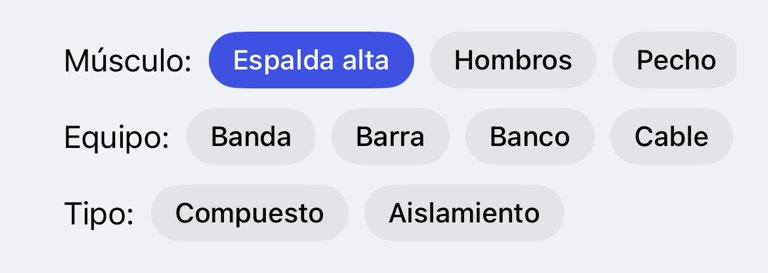
Filtrar ejercicios
- Toca la pestaña Ejercicios.
- En Músculo:, toca uno o varios filtros de músculos.
- En Equipo:, toca uno o varios filtros de equipamiento.
- En Tipo:, toca uno o varios filtros de tipo.
- Vuelve a tocar un filtro seleccionado para quitarlo.
Los filtros y la búsqueda funcionan juntos. Por ejemplo, puedes filtrar por Equipo: y después buscar dentro de esos resultados.
Añadir un ejercicio a un entrenamiento
- Abre el entrenamiento que quieres editar o registrar.
- Toca Añadir ejercicio.
- Usa Buscar ejercicios o los filtros para encontrar el ejercicio.
- Toca la tarjeta del ejercicio.
Cuando abres el selector de ejercicios desde un entrenamiento, al tocar un ejercicio se añade a ese entrenamiento en lugar de abrir la página de detalles.
Ver los detalles de un ejercicio
- Toca la pestaña Ejercicios.
- Toca la tarjeta de un ejercicio.
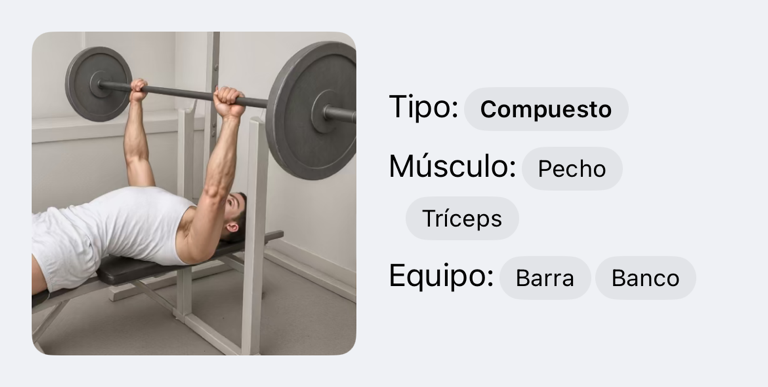
- Revisa la animación, el tipo, los músculos, el equipamiento y la información de la última sesión.
- Toca Cómo realizarlo para ver las instrucciones paso a paso cuando estén disponibles.
Algunos ejercicios también muestran ventajas e inconvenientes, información sobre músculos principales y secundarios, y un gráfico de progreso cuando los hayas registrado. Si un ejercicio aún no tiene historial, Gymfile indica que aparecerá después de realizarlo.
Crear un ejercicio personalizado
- Toca la pestaña Ejercicios.
- Desplázate hasta ¿No encuentras lo que buscas?.
- Toca Añadir un ejercicio personalizado.
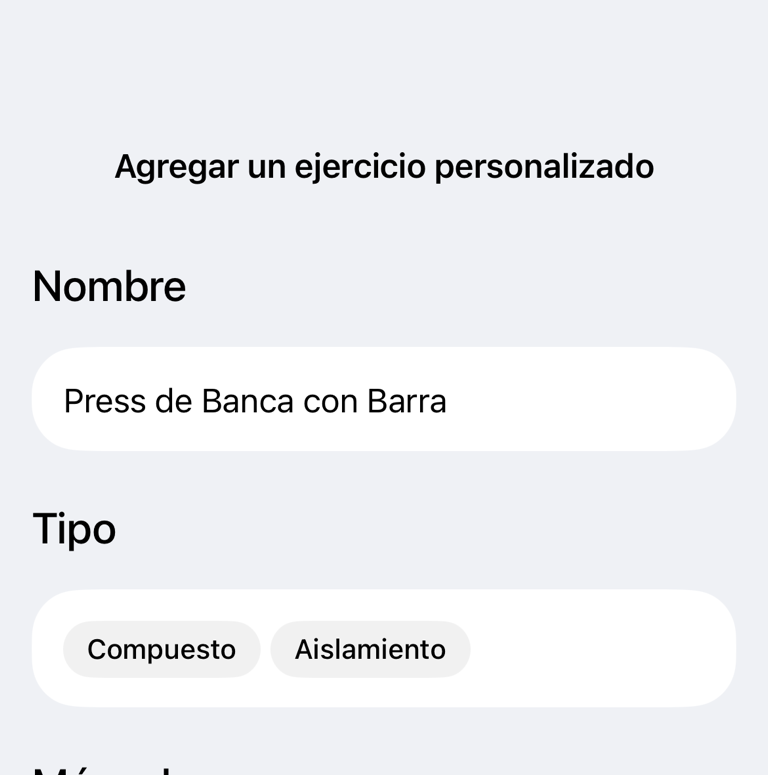
- En Nombre, escribe el nombre del ejercicio.
- En Tipo, elige un tipo.
- En Músculo, elige al menos un músculo.
- En Equipo, elige al menos una opción de equipamiento.
- En Imagen, toca Seleccionar si quieres añadir una foto.
- Toca Guardar ejercicio.
Los ejercicios personalizados son una función Pro. Si no tienes Pro, Gymfile mostrará el bloqueo Pro antes de guardar.
Editar o eliminar un ejercicio personalizado
- Toca la pestaña Ejercicios.
- Busca tu ejercicio personalizado.
- Toca Editar en la tarjeta del ejercicio.
- Cambia el nombre, el tipo, los músculos, el equipamiento o la imagen.
- Toca Guardar ejercicio.
Para eliminar un ejercicio personalizado, toca Eliminar ejercicio en la pantalla de edición y confirma. Si el ejercicio se usa en tus plantillas de entrenamiento, Gymfile mostrará No es posible eliminar este ejercicio y lo mantendrá disponible para que esas plantillas sigan funcionando.
Comportamiento importante
Los ejercicios incluidos no se pueden editar. Si necesitas un movimiento diferente, crea un ejercicio personalizado.
Al eliminar un ejercicio personalizado, deja de aparecer en el uso habitual. El historial de entrenamientos existente seguirá formando parte de tus datos guardados.
Si falta un ejercicio o una pieza de equipamiento, busca primero un movimiento similar y usa los filtros para acotar la lista. Crea un ejercicio personalizado si necesitas un historial independiente, un nombre distinto o equipamiento que no esté incluido en los ejercicios disponibles.
Las variaciones de ejercicio son distintas de los ejercicios personalizados. Usa variaciones cuando el ejercicio sea el mismo, pero quieras mantener un progreso independiente según la máquina, el agarre, la técnica o la configuración del gimnasio. Consulta Usar variaciones de ejercicio para diferentes máquinas y gimnasios.
Preguntas frecuentes
¿Por qué no veo un ejercicio?
Comprueba si la búsqueda y los filtros están activos al mismo tiempo. Quita los filtros de músculo, equipamiento o tipo seleccionados si la lista es demasiado limitada.
¿Debo crear un ejercicio personalizado o una variación?
Crea un ejercicio personalizado si es un movimiento diferente. Crea una variación si es el mismo movimiento, pero quieres un progreso independiente para una máquina, un agarre, una técnica o una configuración de gimnasio.
¿Puedo añadir mi propia imagen para un ejercicio?
Sí. En Imagen, toca Seleccionar al crear o editar un ejercicio personalizado. Más adelante puedes eliminarla con Eliminar.