Übungsvarianten für verschiedene Geräte und Gyms verwenden
Halte deinen Fortschritt getrennt, wenn sich Gerät oder Technik ändern.
Verschiedene Gyms haben oft unterschiedliche Geräte. Mit Varianten kannst du diese Setups getrennt tracken. So wird eine Brustpresse in einem Gym nicht mit einem anderen Gerät an einem anderen Ort vermischt.
So funktionieren Varianten
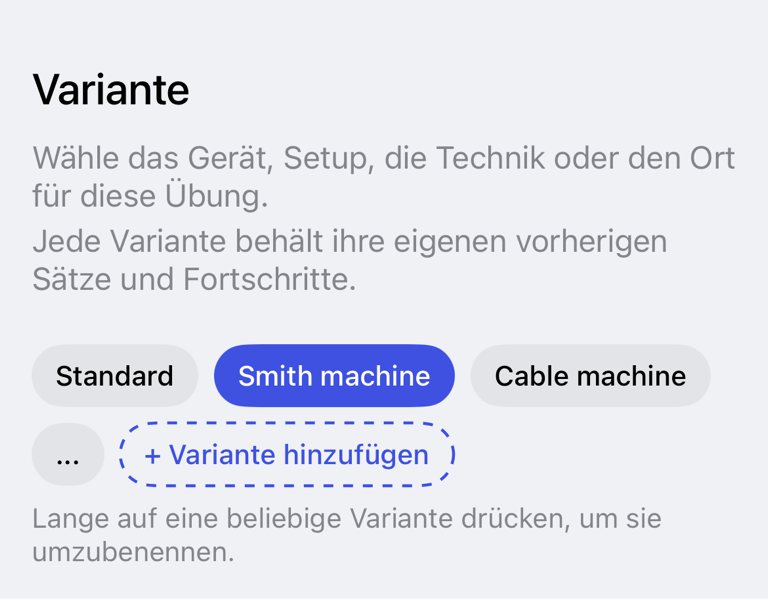
Eine Variante wird für die Übung in deinem aktuellen Workout gespeichert. Jede Variante hat ihren eigenen Verlauf. So kann Gymfile deinen Fortschritt passend zum Gerät, Griff, zur Technik oder zum Gym-Setup anzeigen.
Jede Übung startet mit Standard. Füge eine weitere Variante hinzu, wenn die Werte nicht direkt mit einem anderen Setup verglichen werden sollen. Zuletzt verwendete Varianten werden zuerst angezeigt. Ältere oder ausgeblendete Varianten findest du möglicherweise hinter dem ...-Chip.
Wenn du in verschiedenen Gyms trainierst, aktiviere Variante nach Ort automatisch auswählen. Gymfile merkt sich, welche Variante du an welchem Ort für diese Übung verwendet hast. Wenn du das nächste Mal dort trainierst, kann Gymfile automatisch die richtige Variante auswählen. Du musst sie dann nicht selbst wechseln.
Variante während eines Workouts auswählen
- Öffne das aktive Workout.
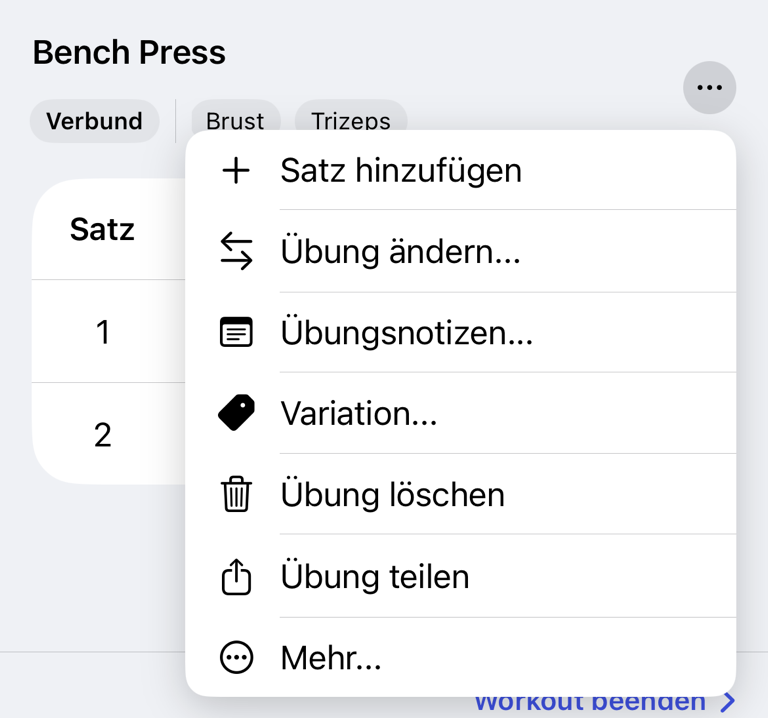
- Tippe bei der Übung auf ....
- Tippe im Menü auf Variante....
- Wähle unter Übungsvariante den gewünschten Varianten-Chip aus.
- Tippe auf Variante sichern.
Variante hinzufügen
- Öffne Übungsvariante für die Übung.
- Tippe auf + Variante hinzufügen.
- Gib einen Namen unter Name der Variante ein.
- Tippe auf Sichern.
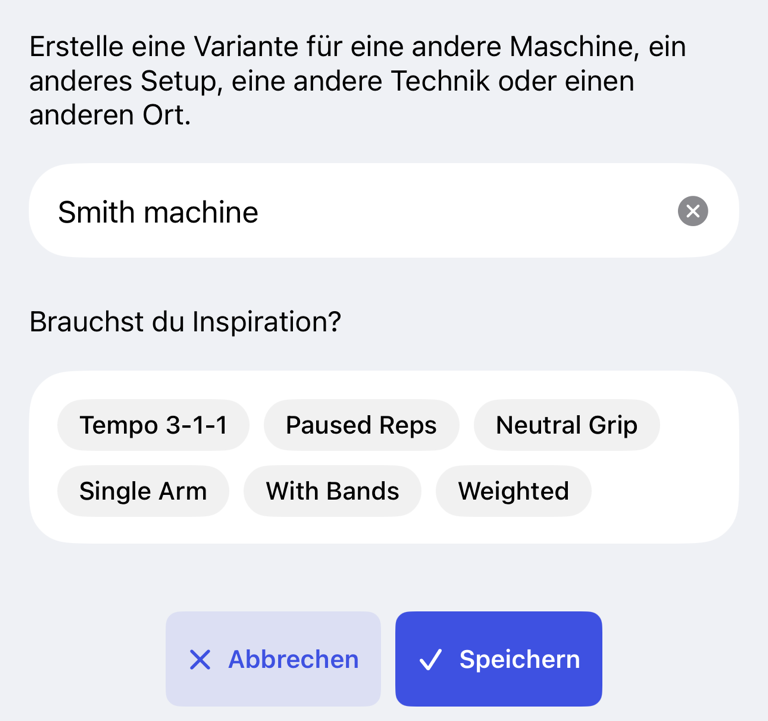
Nach dem Speichern ist die neue Variante für die aktuelle Übung ausgewählt. Verwende einen klaren Namen, zum Beispiel den Gerätetyp, den Gym-Namen, den Griff oder die Technik.
Variante für jedes Gym merken
- Öffne Übungsvariante.
- Aktiviere Variante nach Ort automatisch auswählen.
- Erlaube den Standortzugriff, falls Gymfile danach fragt.
- Wähle die Variante, die zu deinem aktuellen Gym oder Setup passt.
- Tippe auf Variante sichern.
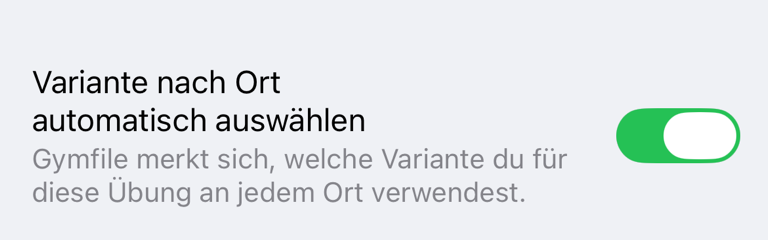
Wenn du zum Beispiel Varianten wie Downtown Gym und Hotel Gym speicherst, kann Gymfile beim nächsten Training in diesem Gym automatisch die passende Variante auswählen.
Variante umbenennen
- Öffne Übungsvariante.
- Drücke lange auf den Varianten-Chip.
- Tippe auf Variante bearbeiten.
- Gib den neuen Namen unter Neuer Variantenname ein.
- Tippe auf Umbenennen.
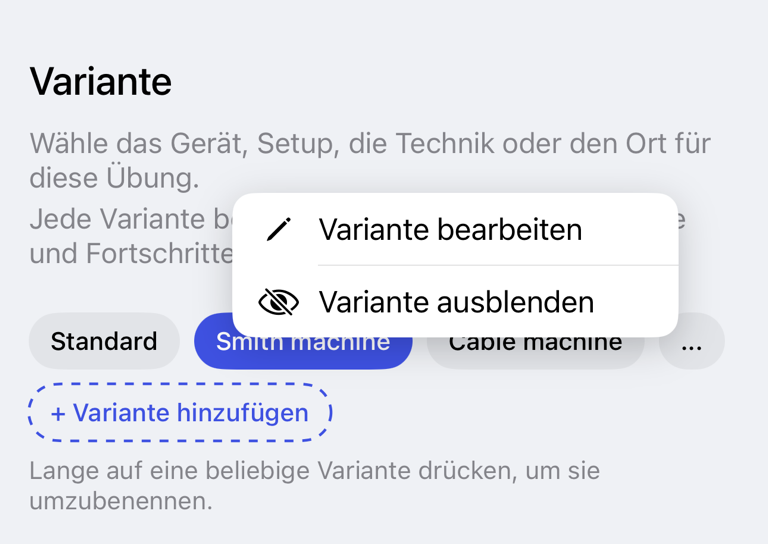
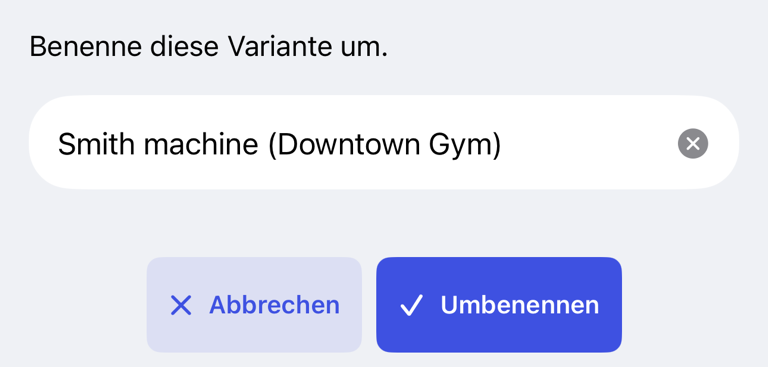
Das Umbenennen wirkt sich ab jetzt auf den Namen der Variante aus. Frühere Workouts bleiben mit demselben Variantenverlauf verknüpft.
Variante ausblenden
- Öffne Übungsvariante.
- Drücke lange auf den Varianten-Chip.
- Tippe auf Variante ausblenden.
Ausgeblendete Varianten werden aus der Hauptliste entfernt. Ihr Workout-Verlauf wird nicht gelöscht.
Ausgeblendete Varianten anzeigen
- Öffne Übungsvariante.
- Tippe auf ....
- Wähle die Variante aus, die du verwenden möchtest, oder drücke lange darauf, um sie zu bearbeiten.
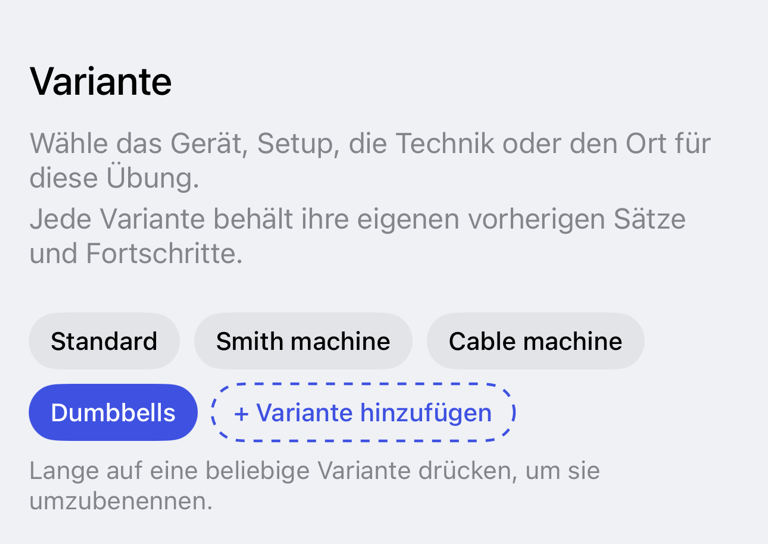
Der ...-Chip erscheint, wenn Gymfile ältere oder ausgeblendete Varianten hat, die nicht in der Hauptliste angezeigt werden.
Varianten zusammenführen
- Benenne eine Variante genauso wie eine andere Variante.
- Prüfe unter Varianten zusammenführen? die beiden Namen.
- Tippe auf Zusammenführen.
Die beiden Varianten werden zu einer Variante, und ihre Verläufe werden kombiniert. Du kannst eine Variante auch mit Standard zusammenführen, indem du sie in Standard umbenennst.
Wichtiges Verhalten
Der Variantenverlauf bleibt erhalten, wenn du Varianten umbenennst, ausblendest oder zusammenführst. Ausblenden ist nicht dasselbe wie Löschen.
Standard ist die Startvariante für eine Übung. Du kannst sie wie jede andere Variante verwenden. Wenn du sie umbenennst, behält Gymfile den bestehenden Standard-Verlauf bei der umbenannten Variante.
Wenn du die ausgewählte Variante änderst, wird die Übung im aktuellen Workout auf diese Variante umgestellt.
Variante nach Ort automatisch auswählen wirkt sich auf zukünftige Workouts an diesem Ort aus. Dafür wird Standortzugriff benötigt. Wenn der Standortzugriff abgelehnt wurde, zeigt Gymfile Standortzugriff erlauben? mit Einstellungen öffnen an.
Häufige Fragen
Soll ich für jeden kleinen Unterschied eine Variante erstellen?
Nein. Erstelle nur dann eine Variante, wenn du einen getrennten Fortschrittsverlauf möchtest. Kleine Unterschiede von Tag zu Tag brauchen keine eigene Variante.
Kann ich eine Variante löschen?
Nicht direkt. Verwende Variante ausblenden, wenn du sie nicht mehr in der Hauptliste sehen möchtest. Ihr Verlauf bleibt gespeichert.
Warum fragt Gymfile, ob Varianten zusammengeführt werden sollen?
Gymfile fragt das, wenn du eine Variante in einen Namen umbenennst, der bereits existiert, einschließlich Standard. Beim Zusammenführen werden die Verläufe kombiniert, statt zwei Varianten mit demselben Namen zu erstellen.