Usa variaciones de ejercicios para distintas máquinas y gimnasios
Mantén el progreso separado cuando cambie el equipo o la técnica.
Cada gimnasio suele tener máquinas distintas. Las variaciones te permiten registrar esos casos por separado, para que un press de pecho en un gimnasio no se mezcle con una máquina diferente en otro lugar.
Cómo funcionan las variaciones
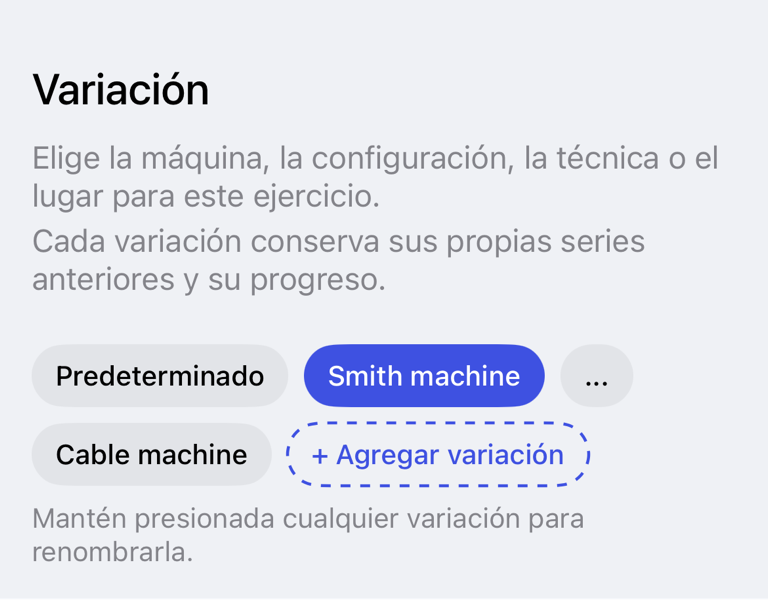
Una variación se guarda en el ejercicio de tu entrenamiento actual. Cada variación tiene su propio historial, para que Gymfile pueda mostrar un progreso que coincida con la máquina, el agarre, la técnica o la configuración del gimnasio que estás usando.
Todos los ejercicios empiezan con Predeterminada. Añade otra variación cuando los números no se deban comparar directamente con otra configuración. Las variaciones recientes aparecen primero. Las variaciones antiguas u ocultas pueden estar detrás del chip ....
Si entrenas en distintos gimnasios, activa Seleccionar variación automáticamente según el lugar. Gymfile recuerda qué variación usaste en cada ubicación para ese ejercicio. La próxima vez que entrenes allí, Gymfile puede elegir la variación correcta automáticamente, para que no tengas que cambiarla tú.
Elegir una variación durante un entrenamiento
- Abre el entrenamiento activo.
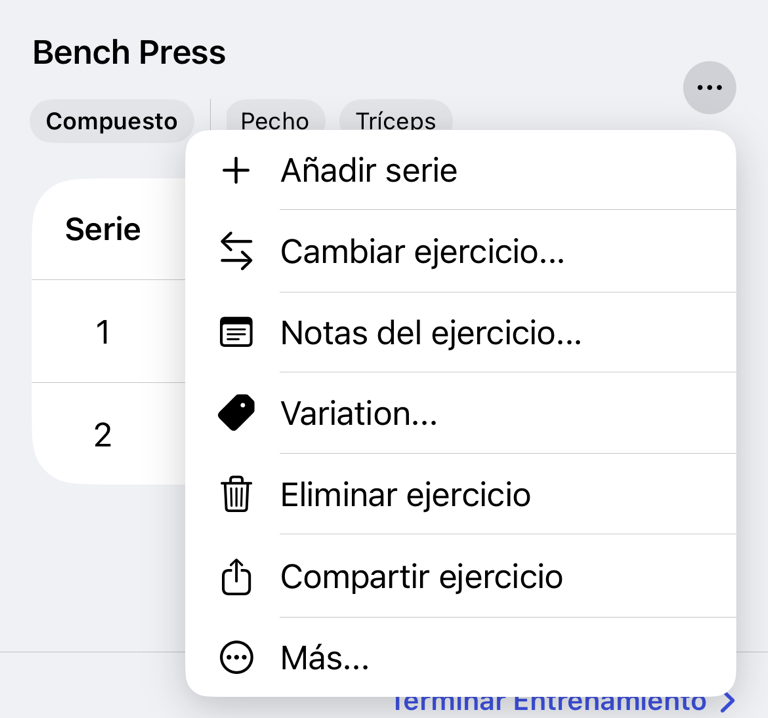
- En el ejercicio, toca ....
- En el menú, toca Variación....
- En Variación del ejercicio, elige el chip de la variación que quieras.
- Toca Guardar variación.
Añadir una variación
- Abre Variación del ejercicio para el ejercicio.
- Toca + Añadir variación.
- Escribe un nombre en Nombre de la variación.
- Toca Guardar.
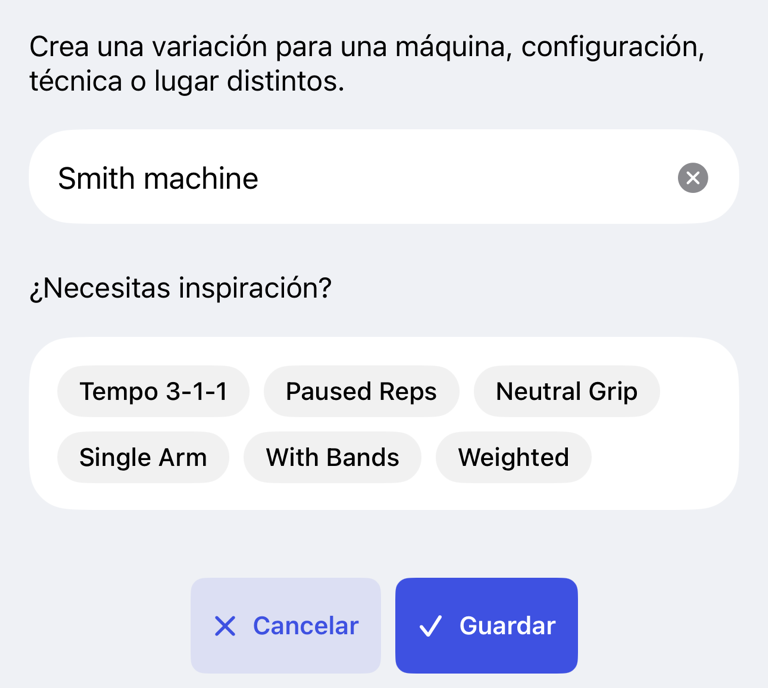
Después de guardar, la nueva variación queda seleccionada para el ejercicio actual. Usa un nombre claro, como el tipo de máquina, el nombre del gimnasio, el agarre o la técnica.
Recordar la variación para cada gimnasio
- Abre Variación del ejercicio.
- Activa Seleccionar variación automáticamente según el lugar.
- Permite el acceso a la ubicación si Gymfile te lo pide.
- Elige la variación que coincida con tu gimnasio o configuración actual.
- Toca Guardar variación.
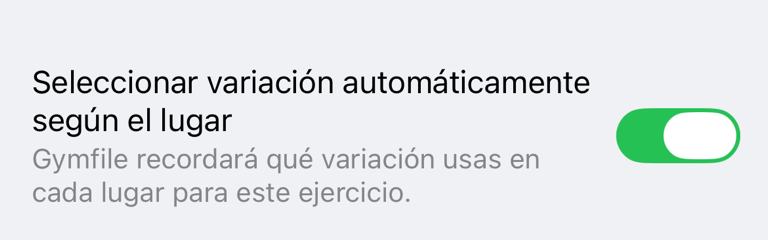
Por ejemplo, si guardas variaciones como Downtown Gym y Hotel Gym, Gymfile puede seleccionar la variación correspondiente la próxima vez que entrenes en cada gimnasio.
Cambiar el nombre de una variación
- Abre Variación del ejercicio.
- Mantén pulsado el chip de la variación.
- Toca Editar variación.
- Escribe el nuevo nombre en Nuevo nombre de la variación.
- Toca Cambiar nombre.
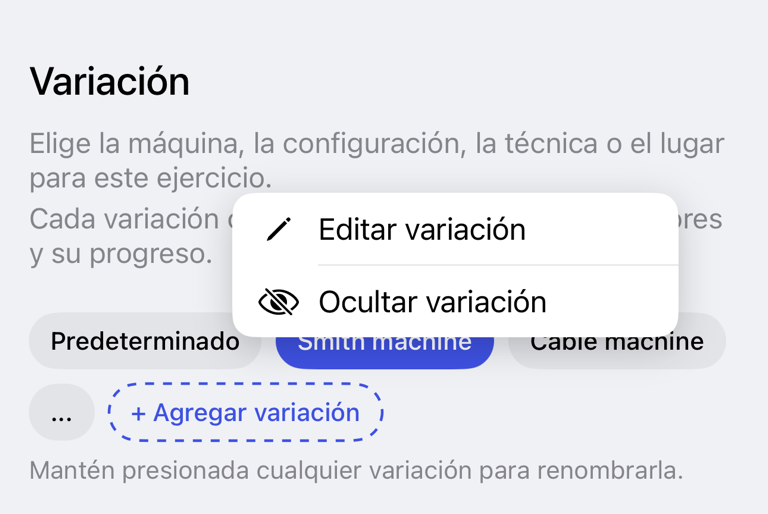
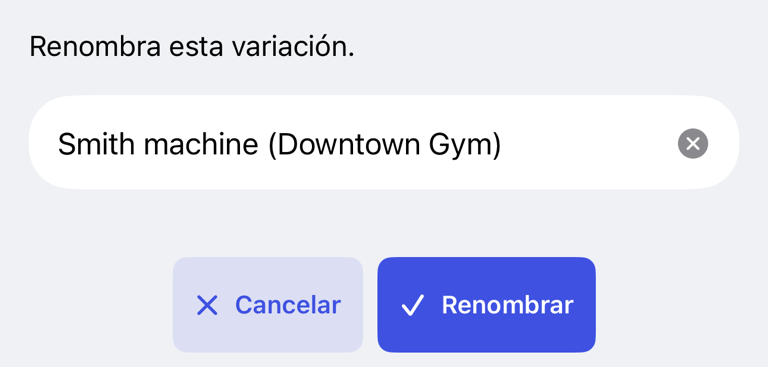
Cambiar el nombre afecta al nombre de la variación a partir de ese momento. Los entrenamientos anteriores siguen vinculados al mismo historial de variación.
Ocultar una variación
- Abre Variación del ejercicio.
- Mantén pulsado el chip de la variación.
- Toca Ocultar variación.
Las variaciones ocultas se quitan de la lista principal. Su historial de entrenamientos no se elimina.
Mostrar variaciones ocultas
- Abre Variación del ejercicio.
- Toca ....
- Selecciona la variación que quieras usar, o mantenla pulsada para editarla.
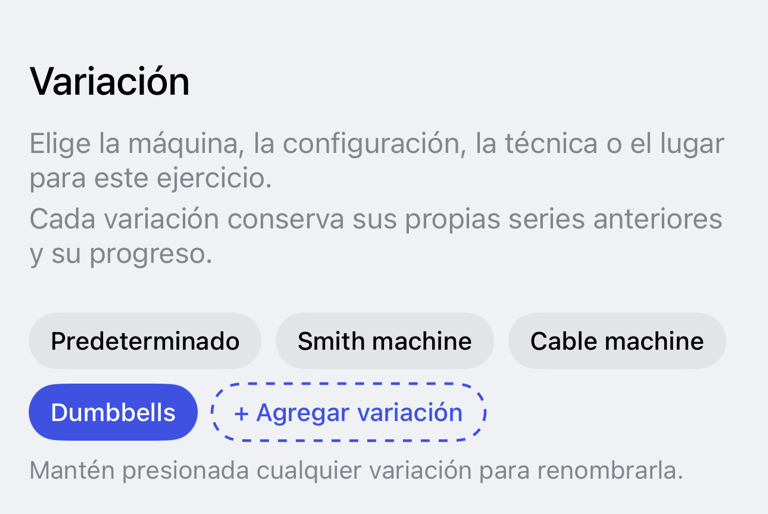
El chip ... aparece cuando Gymfile tiene variaciones antiguas u ocultas que no se muestran en la lista principal.
Fusionar variaciones
- Cambia el nombre de una variación por el mismo nombre de otra variación.
- En ¿Fusionar variaciones?, revisa los dos nombres.
- Toca Fusionar.
Las dos variaciones se convierten en una sola, y sus historiales se combinan. También puedes fusionar una variación con Predeterminada cambiándole el nombre a Predeterminada.
Comportamiento importante
El historial de variaciones se conserva cuando cambias el nombre, ocultas o fusionas variaciones. Ocultar no es lo mismo que eliminar.
Predeterminada es la variación inicial de un ejercicio. Puedes usarla como cualquier otra variación. Si le cambias el nombre, Gymfile conserva el historial existente de Predeterminada con la variación renombrada.
Cambiar la variación seleccionada actualiza el ejercicio del entrenamiento actual para usar esa variación.
Seleccionar variación automáticamente según el lugar afecta a los entrenamientos futuros en esa ubicación. Necesita acceso a la ubicación. Si se deniega el acceso a la ubicación, Gymfile muestra ¿Permitir acceso a la ubicación? con Abrir Ajustes.
Preguntas frecuentes
¿Debería crear una variación para cada pequeña diferencia?
No. Crea una variación solo cuando quieras tener un historial de progreso separado. Las pequeñas diferencias del día a día no necesitan una variación aparte.
¿Puedo eliminar una variación?
No directamente. Usa Ocultar variación si ya no quieres verla en la lista principal. Su historial queda guardado.
¿Por qué Gymfile me pidió fusionar variaciones?
Gymfile lo pide cuando cambias el nombre de una variación por uno que ya existe, incluida Predeterminada. Al fusionarlas, se combina el historial en vez de crear dos variaciones con el mismo nombre.