Sincroniza, haz copias de seguridad y restaura tus datos con iCloud
Mantén tus datos de entrenamiento disponibles al cambiar de teléfono, reinstalar la app o usar más de un dispositivo.
Gymfile guarda primero tus datos de entrenamiento en tu iPhone. Cuando iCloud está disponible, la app también hace copias de seguridad y sincroniza esos datos mediante tu cuenta privada de iCloud para que puedas recuperarlos tras reinstalarla o verlos en otro dispositivo.
Cómo funciona
Tus entrenamientos, planes, ejercicios y otros datos relacionados se guardan siempre de forma local en el dispositivo que estás usando. Copia de seguridad de iCloud añade una copia privada en la nube y mantiene tus dispositivos sincronizados cuando usan el mismo ID de Apple.
La app comprueba el estado de tu cuenta de iCloud a través de iOS. Cuando iCloud está disponible, las copias de seguridad se hacen automáticamente. Cuando iCloud no está disponible, Gymfile sigue funcionando con normalidad, pero los datos nuevos se quedan en ese dispositivo hasta que vuelvas a activar iCloud.
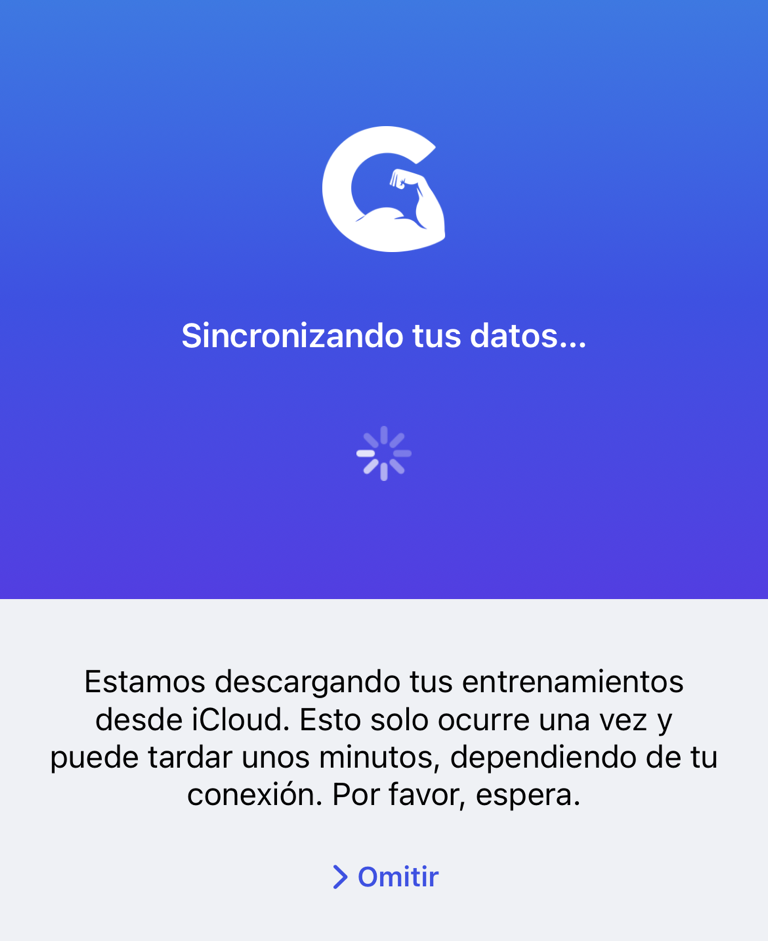
En una instalación nueva con datos existentes en iCloud, Gymfile puede mostrar Sincronizando tus datos... mientras descarga tus entrenamientos. Tras una breve espera, puede aparecer Omitir. Si lo omites, los datos anteriores seguirán apareciendo poco a poco en segundo plano.
Confirma que Copia de seguridad de iCloud está activa
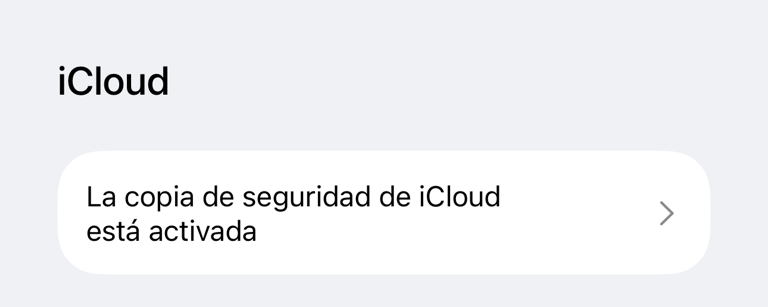
- Toca Ajustes.
- Toca la fila Copia de seguridad de iCloud activada o Copia de seguridad de iCloud desactivada.
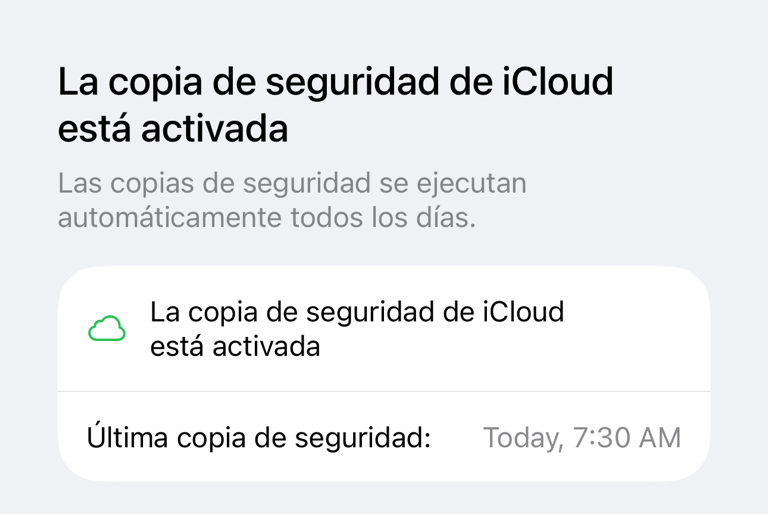
- Consulta la pantalla Copia de seguridad de iCloud.
Cuando iCloud está activo, la pantalla muestra Copia de seguridad de iCloud activada y Las copias de seguridad se realizan automáticamente cada día. También muestra la hora de la última copia de seguridad cuando está disponible.
Si la pantalla muestra Copia de seguridad de iCloud desactivada, sigue las instrucciones de esa pantalla para activar iCloud para Gymfile.
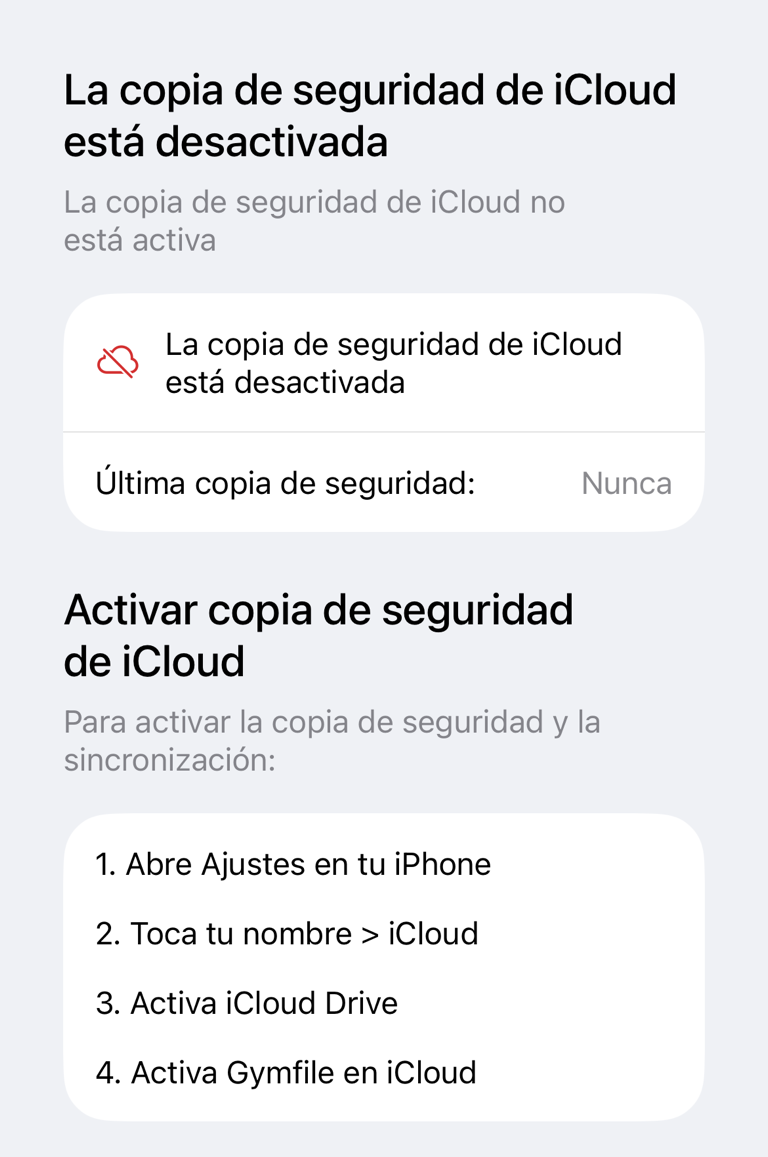
Activa Copia de seguridad de iCloud
Si Gymfile indica que Copia de seguridad de iCloud está desactivada, actívala en iOS:
- Abre Ajustes en tu iPhone.
- Toca tu nombre y luego iCloud.
- Activa iCloud Drive.
- Activa Gymfile en iCloud.
- Vuelve a Gymfile y consulta de nuevo la pantalla Copia de seguridad de iCloud.
Pasa Gymfile a un nuevo iPhone
- Abre Gymfile en tu antiguo iPhone.
- Toca Ajustes.
- Toca la fila de Copia de seguridad de iCloud y confirma que aparece Copia de seguridad de iCloud activada.
- Si aparece Copia de seguridad en curso, mantén la app abierta el tiempo suficiente para que termine la última copia.
- Inicia sesión en tu nuevo iPhone con el mismo ID de Apple.
- Instala Gymfile desde el App Store.
- Abre la app y espera mientras descarga tus datos de iCloud.
Usa el mismo ID de Apple en ambos dispositivos. Los datos de iCloud no se pueden sincronizar entre IDs de Apple diferentes.
Reinstala Gymfile de forma segura
Antes de eliminar la app, abre la pantalla Copia de seguridad de iCloud y confirma que está activada. Si la reinstalas con el mismo ID de Apple, Gymfile podrá volver a descargar la copia de iCloud tras instalarse.
Si Copia de seguridad de iCloud está desactivada, eliminar la app puede borrar los datos locales guardados en ese iPhone. Activa iCloud primero o usa Importar o exportar tus datos desde Ajustes si quieres crear un archivo manual independiente.
Usa Gymfile sin iCloud
Gymfile funciona sin iCloud. Puedes registrar entrenamientos, editar planes y usar la app con normalidad. La diferencia es que tus datos se quedan en el dispositivo actual y no se restauran automáticamente en un teléfono nuevo ni se sincronizan con otro dispositivo.
Si activas iCloud más adelante, la app podrá empezar a hacer copias de seguridad y sincronizar los datos a partir de ese momento.
Comportamiento importante
Desactivar iCloud para Gymfile detiene las copias de seguridad y la sincronización en la nube. La app puede seguir mostrando los datos que ya están en tu dispositivo, pero los cambios dejarán de estar protegidos por iCloud hasta que lo actives de nuevo.
Eliminar los datos de Gymfile de iCloud no es lo mismo que desactivar la sincronización. La app advierte que, si desactivas iCloud para Gymfile o eliminas sus datos de iCloud, los datos sincronizados se borrarán de todas partes, incluido el dispositivo actual. No elimines los datos de iCloud a menos que estés seguro de que ya no los necesitas.
Si hay una copia de seguridad o una descarga en curso, la fila de Ajustes puede mostrar Copia de seguridad de iCloud en curso y la pantalla de Copia de seguridad de iCloud puede mostrar Copia de seguridad en curso. Mantén la app abierta y conectada a internet hasta que termine.
Soluciona problemas de sincronización
Si la sincronización parece bloqueada o los datos todavía no han aparecido:
- Comprueba que el dispositivo esté conectado a internet.
- Abre Ajustes en el iPhone y confirma que iCloud Drive está activado.
- Confirma que Gymfile está activado en iCloud.
- Abre Gymfile y déjala en primer plano durante unos minutos.
- Comprueba si la pantalla Copia de seguridad de iCloud muestra un mensaje de error.
Si aparece un error, mantén pulsada la fila del error para copiar los detalles y luego contacta con soporte desde Información, ayuda y contacto para Gymfile en Ajustes.
Preguntas frecuentes
¿iCloud sustituye el almacenamiento local?
No. Tus datos se guardan primero de forma local. iCloud añade copias de seguridad, restauración y sincronización entre varios dispositivos.
¿Por qué mi nuevo iPhone no muestra todo de inmediato?
La primera descarga de iCloud puede tardar unos minutos, según tu conexión y la cantidad de datos. Si omites la pantalla de espera, los datos pueden seguir apareciendo poco a poco.
¿Puedo recuperar datos después de eliminarlos de iCloud?
Normalmente, no. Si los datos de Gymfile se eliminan de iCloud y de tus dispositivos, es posible que la app no tenga otra copia para restaurar. Elimina los datos de iCloud solo si quieres quitarlos de forma intencionada.