Usar widgets de Gymfile
Añade accesos rápidos e información de progreso a tu pantalla de inicio.
Explicación breve
Los widgets de Gymfile ponen accesos rápidos a entrenamientos e información de progreso en la pantalla de inicio, la pantalla de bloqueo y las zonas de accesorios compatibles. Son útiles cuando quieres iniciar el siguiente entrenamiento, continuar un entrenamiento activo o consultar tu progreso sin abrir primero la app completa.
Cómo funciona
Los widgets leen los datos de entrenamientos, recuperación, hábitos y progreso guardados por Gymfile. Al tocar un widget de entrenamiento, se abre el lugar relacionado en la app, como el entrenamiento activo, un entrenamiento concreto, el resumen de entrenamientos, la recuperación muscular o las estadísticas.
Algunos widgets se pueden configurar después de añadirlos. iOS controla la galería de widgets, la hoja de edición, la programación de actualizaciones y la ubicación en la pantalla de bloqueo.
Tipos de widgets disponibles
Gymfile incluye estos widgets:
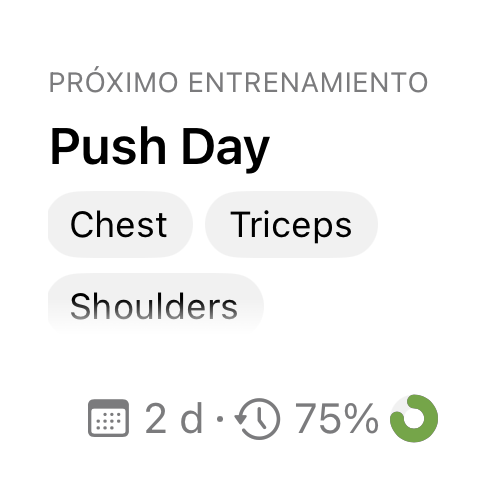
- Detalles del entrenamiento: muestra tu siguiente entrenamiento, el último entrenamiento, un entrenamiento seleccionado, un entrenamiento activo o el estado de configuración del primer entrenamiento.
-
Resumen de entrenamientos: muestra un resumen de los entrenamientos seleccionados.
-
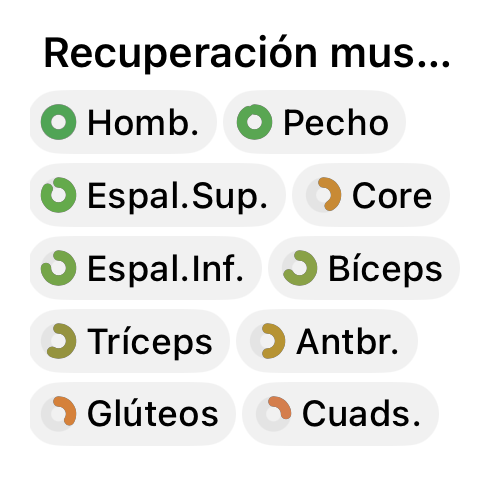
Recuperación muscular: muestra la recuperación muscular, ordenada por músculos más recuperados o menos recuperados.
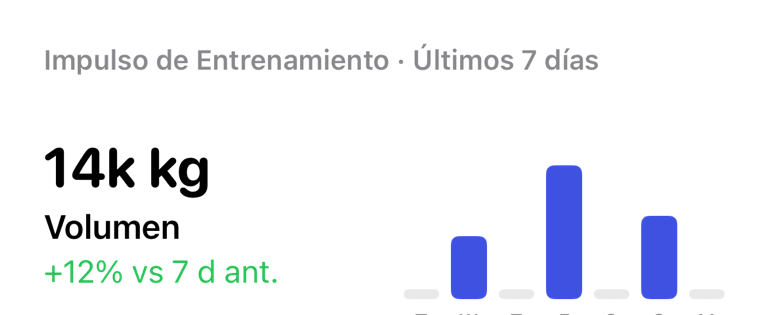
- Impulso de entrenamiento: compara el volumen, la duración, los entrenamientos, las series, las repeticiones o las calorías recientes con el periodo anterior.
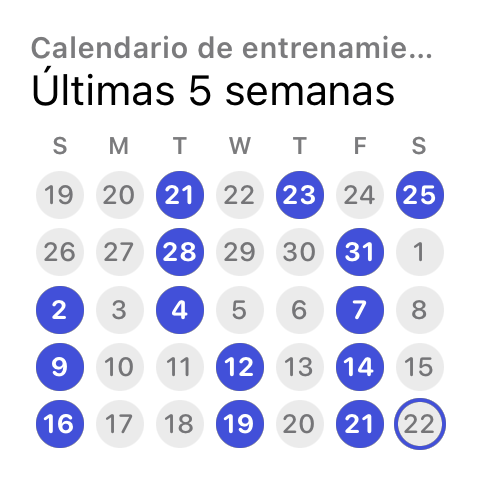
- Calendario de entrenamiento: destaca los días que entrenaste en un calendario compacto.
- Iniciar siguiente entrenamiento: un widget accesorio compacto para abrir rápidamente tu siguiente entrenamiento.
- Entrenamiento activo: muestra información en vivo del entrenamiento activo cuando hay un entrenamiento en curso.
Los tamaños disponibles dependen del widget. Por ejemplo, Impulso de entrenamiento admite widgets pequeños y medianos para la pantalla de inicio, mientras que la versión de accesorio admite diseños de accesorio para la pantalla de bloqueo.
Añadir un widget a la pantalla de inicio
- Mantén pulsada una zona vacía de la pantalla de inicio.
- Toca Editar o +, según tu versión de iOS.
- Busca Gymfile.
- Elige el widget que quieras.
- Selecciona un tamaño.
- Toca Añadir widget.
Después de añadir el widget, tócalo una vez para confirmar que abre el lugar esperado en Gymfile.
Configurar un widget
- Mantén pulsado el widget.
- Toca Editar widget.
- Cambia las opciones disponibles.
- Toca fuera de la hoja de edición para guardar.
La configuración depende del widget. Impulso de entrenamiento puede cambiar el periodo y la métrica principal. Calendario de entrenamiento puede mostrar el mes actual o las últimas 5 semanas. Recuperación muscular puede elegir si se muestran primero los músculos más recuperados o los menos recuperados. Los widgets de resumen de entrenamientos y detalles del entrenamiento pueden usar entrenamientos seleccionados cuando iOS muestra esa opción.
Usar accesos rápidos de widgets
Toca un widget de entrenamiento para abrir el entrenamiento relacionado o el entrenamiento activo en Gymfile. Toca Impulso de entrenamiento o Calendario de entrenamiento para abrir las estadísticas. Toca Recuperación muscular para abrir la información de recuperación.
Si un widget abre Gymfile pero no la pantalla esperada, abre la app normalmente una vez y luego toca el widget de nuevo. Los enlaces profundos dependen de que la app tenga datos locales actualizados.
Entender cuándo se actualizan los datos de los widgets
Gymfile pide a iOS que actualice los widgets de entrenamiento cuando cambian los entrenamientos, cuando se realiza un entrenamiento y cuando la app pasa a segundo plano después de cambios. Los widgets de recuperación se actualizan después de entrenamientos realizados. Los widgets de hábitos se actualizan cuando cambian las tareas.
Aun así, iOS puede retrasar o combinar actualizaciones de widgets para ahorrar batería. Esto significa que un widget puede mostrar información antigua durante un breve momento, aunque la app ya tenga datos más recientes.
Comportamiento importante
Los widgets solo muestran datos disponibles para la extensión del widget. Si acabas de instalar Gymfile, abre la app una vez antes de depender de los widgets.
Los widgets de entrenamiento activo necesitan un entrenamiento activo. Si no hay ningún entrenamiento en curso, iOS puede mostrar un marcador de posición o un estado de entrenamiento diferente.
Los widgets de la pantalla de bloqueo y de accesorios tienen menos espacio que los widgets de la pantalla de inicio. Por eso muestran resúmenes más cortos de forma intencional.
Preguntas comunes
¿Por qué mi widget está vacío?
Abre Gymfile una vez y confirma que tienes datos de entrenamientos, hábitos o recuperación para el tipo de widget que añadiste. Si añadiste un widget de un entrenamiento específico, edita el widget y elige un entrenamiento si iOS ofrece esa opción.
¿Por qué la información está desactualizada?
Abre Gymfile, asegúrate de que se hayan guardado los últimos cambios de entrenamientos o hábitos y vuelve a la pantalla de inicio. iOS controla el momento final de actualización, así que puede que el cambio no sea inmediato.
¿Los widgets pueden iniciar un entrenamiento directamente?
Los widgets abren Gymfile en el entrenamiento correspondiente o en la pantalla de entrenamiento activo. Iniciar o terminar un entrenamiento sigue ocurriendo dentro de la app.